

本文详细介绍在Windows系统中安装nvm-windows的方法,包括下载官方安装包、配置环境变量及验证安装。同时列举nvm list、install、use等常用命令,并通过实际终端输出演示如何安装指定Node.js版本及切换当前运行环境,帮助开发者高效管理多版本Node.js。
nvm
nvm负责管理多个版本的nodejs
安装:
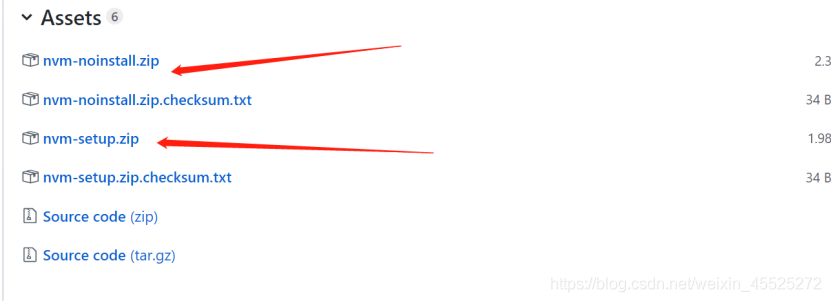
访问 https://github.com/coreybutler/nvm-windows/releases 下载 nvm-setup.zip 或 nvm-noinstall.zip 文件。
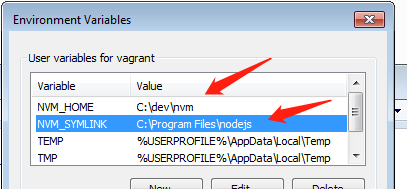
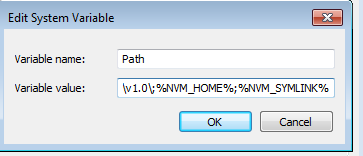
运行 nvm-setup.exe 进行安装,按照提示点击“下一步”即可完成。安装路径默认设置为 C:\dev\nvm。安装程序会自动配置 NVM_HOME 和 NVM_SYMLINK 环境变量,并将其添加到系统的 Path 变量中。
验证是否安装成功,打开命令行 cmd 窗口。
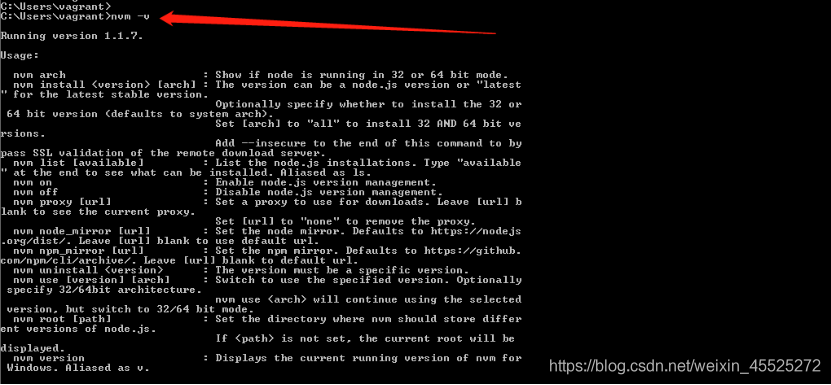
nvm常用的命令
nvm list 查看当前安装的Node.js所有版本号 nvm install 版本号 安装指定版本的Node.js nvm uninstall 版本号 卸载指定版本的Node.js nvm use 版本号 选择指定版本的Node.js
命令案例操作
# 安装7.10.0版本
C:\Users\vagrant>nvm install 7.10.0
Downloading node.js version 7.10.0 (64-bit)...
Complete
Creating C:\dev\nvm\temp
Downloading npm version 4.2.0... Complete
Installing npm v4.2.0...
Installation complete. If you want to use this version, type
nvm use 7.10.0
# 安装6.10.3版本
C:\Users\vagrant>nvm install 6.10.3
Downloading node.js version 6.10.3 (64-bit)...
Complete
Creating C:\dev\nvm\temp
Downloading npm version 3.10.10... Complete
Installing npm v3.10.10...
Installation complete. If you want to use this version, type
nvm use 6.10.3
# 显示当前已经安装的版本
C:\Users\vagrant>nvm list
    7.10.0
    6.10.3
C:\Users\vagrant>
# 切换到7.10.0版本
C:\Users\vagrant>nvm  use 7.10.0
Now using node v7.10.0 (64-bit)
C:\Users\vagrant>nvm list
  * 7.10.0 (Currently using 64-bit executable)
6.10.3
# 查看当前使用的nodejs版本
C:\Users\vagrant>node -v
v7.10.0
# 切换版本
C:\Users\vagrant>nvm use 6.10.3
Now using node v6.10.3 (64-bit)
C:\Users\vagrant>nvm list
    7.10.0
  * 6.10.3 (Currently using 64-bit executable)
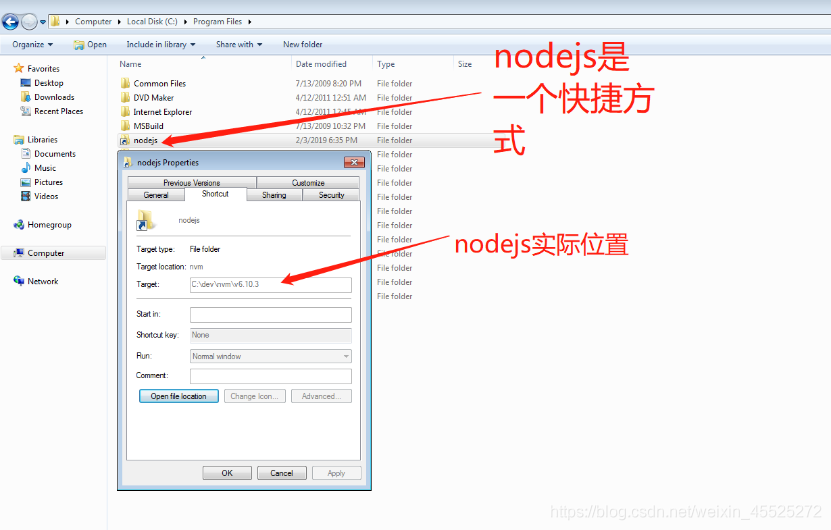
切换版本本质是是切换快捷方式
以上就是nodejs管理工具nvm安装过程详解的详细内容,更多关于nodejs nvm安装的资料请关注本站其它相关文章!