

解决重装系统后无网络下载驱动的困境。本文详解如何获取安全、免捆绑的万能USB无线网卡驱动包,涵盖Realtek、MediaTek等主流芯片兼容方案。提供从有网设备下载、U盘传输到离线自动安装的完整步骤,助您快速恢复Wi-Fi连接。
万能USB无线网卡驱动下载指南:解决无网安装难题
作者:技术拾光
时间:2026-08-27
浏览:391
文章目录
解决重装系统后无网络下载驱动的困境。本文详解如何获取安全、免捆绑的万能USB无线网卡驱动包,涵盖Realtek、MediaTek等主流芯片兼容方案。提供从有网设备下载、U盘传输到离线自动安装的完整步骤,助您快速恢复Wi-Fi连接。
最终效果预览
成功安装万能驱动后,您的电脑将能够自动识别插入的USB无线网卡,并在系统托盘显示Wi-Fi图标。此时,您可以直接点击图标搜索周围的无线网络,输入密码即可上网,无需再担心因缺少驱动而导致的“有硬件无网络”问题。
准备说明:解决“无网难装驱”的核心逻辑
许多台式机用户或笔记本用户在使用USB无线网卡时,常遇到重装系统后驱动丢失的问题。由于此时电脑无法连接互联网,也就无法通过常规方式下载驱动程序,从而陷入死循环。解决这一问题的关键在于“离线部署”:即在有网络的电脑上提前准备好包含所有主流芯片驱动的完整包,通过U盘等介质传输到目标电脑进行安装。
操作正文
第1步:获取安全可靠的万能驱动包
网络上充斥着大量捆绑广告、甚至包含恶意程序的“驱动合集”,安装后可能导致系统卡顿或隐私泄露。因此,选择来源可靠的驱动包至关重要。
- 推荐渠道:建议前往知名硬件厂商官网(如TP-Link、D-Link、腾达等)的支持页面,或信誉良好的大型软件平台下载官方认证的“万能驱动助理”或“网卡驱动合集”。
- 避坑指南:切勿点击网页上醒目的“极速下载”、“一键通用版”按钮,这些往往是诱导下载恶意软件的陷阱。请认准带有数字签名、无捆绑组件的官方安装包。
- 兼容性确认:优质的万能驱动包应支持Windows 7/8/10/11系统(32位及64位),并覆盖Realtek(瑞昱)、MediaTek(联发科)、Qualcomm(高通)、Broadcom(博通)等主流芯片方案。
第2步:在有网电脑上下载并解压驱动包
使用一台可以正常上网的电脑(可以是手机热点连接的笔记本,或另一台台式机)执行以下操作:
- 访问选定的正规下载源,下载最新的USB无线网卡万能驱动包。
- 下载完成后,建议对安装包进行杀毒扫描,确保无安全隐患。
- 将驱动包解压到一个文件夹中。注意:不要直接运行安装程序,而是保留解压后的整个文件夹结构,因为离线安装可能需要读取其中的具体芯片驱动文件。
第3步:通过U盘将驱动传输至目标电脑
将包含驱动文件的文件夹复制到U盘根目录或一个易于查找的子文件夹中。确保U盘格式为NTFS或FAT32,以保证在Windows 7及以上系统中兼容读写。
第4步:在目标电脑上进行离线安装
将U盘插入无法联网的目标电脑,执行以下步骤:
- 打开U盘,找到驱动解压文件夹。
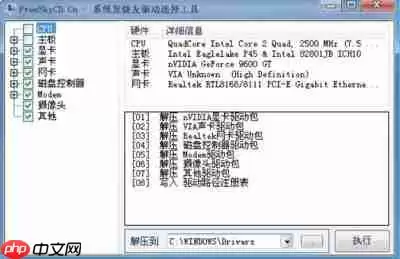
- 运行主程序(通常名为
Driver.exe或Setup.exe)。 - 启动后,程序会自动扫描插入的USB无线网卡硬件ID。
- 根据扫描结果,程序会智能匹配并安装对应的驱动程序。此过程无需人工干预,全程自动完成。
- 安装进度条结束后,按照提示重启电脑。
第5步:验证连接与网络测试
重启电脑后,观察系统右下角任务栏:
- 若出现Wi-Fi信号图标,说明驱动安装成功。
- 点击该图标,查看是否能搜索到周围的无线网络。
- 尝试连接一个已知的Wi-Fi网络,输入密码并确认连接状态。
- 打开浏览器访问任意网页,验证网络是否通畅。
完成结果
此时,您的电脑已成功通过USB无线网卡接入互联网。无论该网卡是老旧的150Mbps单频型号,还是新款的Wi-Fi 6双频千兆网卡,只要芯片在驱动包支持范围内,均应能稳定运行。您可以继续正常使用网络进行办公、学习或娱乐。
问题与调整
如果在安装过程中遇到问题,请参考以下解决方案:
问题1:驱动扫描后提示“未找到匹配驱动”
- 原因:网卡芯片过于冷门,或驱动包版本过旧,不支持该特定芯片型号。
- 解决:尝试更新万能驱动包至最新版本;或查看网卡背面标签,获取芯片型号(如RTL8812AU、MT7601等),前往该芯片原厂官网下载专用驱动。
问题2:安装后能识别网卡,但无法搜索到Wi-Fi信号
- 原因:网卡硬件开关未打开,或天线未正确连接。
- 解决:检查网卡是否有物理开关,确保已开启;若为外置天线网卡,请拧紧天线以增强信号接收能力。
问题3:安装后频繁掉线或网速极慢
- 原因:驱动与系统存在兼容性问题,或网卡散热不良导致降频。
- 解决:尝试在设备管理器中卸载当前驱动,重新运行万能驱动包进行覆盖安装;或将网卡插入USB 3.0接口(蓝色接口)以获得更稳定的供电和传输速率。
总结
万能USB无线网卡驱动的核心价值在于其离线部署能力和广泛兼容性。通过在有网环境预先下载、U盘传输的方式,可以有效打破“无网难装驱”的技术壁垒。关键在于选择安全、无捆绑的官方或认证渠道获取驱动包,并确保目标电脑的系统版本与驱动包支持范围一致。对于IT运维人员和普通用户而言,随身携带一份最新的万能驱动U盘,是应对系统故障和网络异常的必备技能。
以上就是万能USB无线网卡驱动下载与离线安装的详细内容,更多关于电脑网络维护的资料请关注本站其它相关文章!
实用工具推荐
电子包浆
使用 ›绿化、压缩、噪点和虚拟水印,自由调节做旧程度。
图片压缩
使用 ›选择画质和输出格式,预览压缩前后的大小。