

本文详解在Camtasia 9中实现页面滚动转场效果的方法。通过导入素材、添加滚动转场或关键帧动画,调整方向与速度参数,并实时预览优化,最终导出高清视频。
Camtasia 9制作页面滚动转场效果教程
作者:技术拾光
时间:2026-08-27
浏览:177
文章目录
本文详解在Camtasia 9中实现页面滚动转场效果的方法。通过导入素材、添加滚动转场或关键帧动画,调整方向与速度参数,并实时预览优化,最终导出高清视频。
实现页面滚动转场效果预览
页面滚动转场通常用于模拟网页浏览或文档翻页的视觉体验,使视频片段之间的过渡更加自然流畅。在Camtasia 9中,我们可以通过内置的转场效果或手动关键帧动画来实现这一效果。
前期准备与素材导入
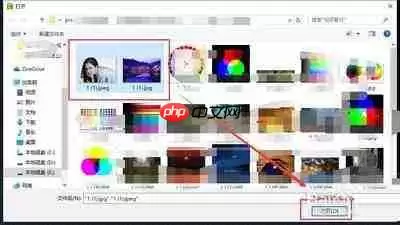
在开始制作之前,请确保你的电脑上已安装Camtasia 9软件。启动软件后,新建一个空白项目,并将所需的视频素材、图片或屏幕录制内容导入到媒体箱中。这些素材将作为我们后续编辑和转场设计的基础。
第1步:新建项目并导入素材
打开Camtasia 9,点击“新建项目”按钮。在右侧的“媒体库”面板中,点击“导入媒体”按钮,选择你需要使用的视频或图片文件。确保所有素材都已正确导入到项目中。
第2步:将素材拖入时间轴
将导入的素材从媒体库拖拽到下方的时间轴上。确保素材按照你希望的播放顺序排列。如果素材之间有间隙,可以拖动素材边缘进行微调,使它们紧密相连。
添加页面滚动转场效果
Camtasia 9提供了多种内置转场效果,其中就包括模拟页面滚动的效果。我们可以通过以下步骤来添加这一效果。
第3步:打开视觉效果面板
在软件界面的右侧,找到“视觉效果”面板。点击“转场”分类,展开所有可用的转场效果列表。
第4步:选择并添加滚动转场
在转场列表中,寻找名为“Scroll”、“Page Flip”或“Roll”的转场效果。这些效果通常能够模拟页面滚动的视觉体验。选中你喜欢的转场效果,将其拖拽到时间轴上相邻两个素材的交界处。
第5步:调整转场参数
添加转场后,双击时间轴上的转场图标,打开参数配置面板。在这里,你可以调整转场的持续时间、起始方向(如从下至上、从右至左)、滚动幅度以及缓动曲线等关键属性。根据视频内容的需求,微调这些参数,使转场效果更加自然流畅。
实时预览与效果优化
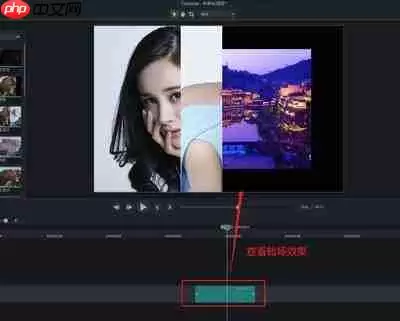
添加转场后,点击播放按钮进行实时预览。重点关注转场切入与切出的连贯性、画面运动是否自然、是否存在突兀跳变等问题。如果效果不理想,可以返回参数面板进行反复调试。
第6步:预览转场效果
在时间轴上方,点击播放按钮,从头开始播放视频。观察转场效果是否符合预期。如果发现过渡生硬、方向不符或节奏拖沓,可以选中转场图标,再次调整参数。
第7步:微调关键帧(可选)
如果需要更精细的控制,可以在时间轴上手动添加关键帧。通过调整关键帧的位置和属性,可以精确控制滚动速度和方向,使转场效果更加个性化。
最终导出成品视频
当所有转场效果均已满意定稿,便可执行导出操作。在“文件”菜单中,选择“导出为”选项,根据发布平台的需求选择合适的编码格式(如MP4)、分辨率(1080p或4K)及帧率设置。
第8步:选择导出格式与参数
在导出窗口中,选择“MP4”格式,并设置分辨率为1080p或4K。根据视频内容的需求,调整帧率和比特率等参数,以确保视频质量。
第9步:完成导出
点击“导出”按钮,等待视频渲染完成。导出完成后,你可以在指定的文件夹中找到最终的视频文件。此时,你的视频便已完整嵌入富有动感的页面滚动转场,显著提升了成片的质感与专业度。
常见问题与调整建议
- 问题:转场效果不明显。原因:转场持续时间过短或参数设置不当。解决方法:增加转场持续时间,调整滚动幅度和方向。
- 问题:视频导出后画质模糊。原因:导出参数设置过低。解决方法:提高分辨率和比特率,选择高质量的编码格式。
- 问题:转场与视频内容不协调。原因:转场风格与视频内容不匹配。解决方法:尝试不同的转场效果,或手动调整关键帧以匹配视频节奏。
总结
通过本文的教程,你已经掌握了在Camtasia 9中添加页面滚动转场效果的方法。从素材导入、转场添加、参数调整到最终导出,每一步都至关重要。希望这些技巧能帮助你制作出更加专业、流畅的视频作品。
以上就是Camtasia 9如何添加页面滚动转场效果的详细内容,更多关于视频剪辑技巧的资料请关注本站其它相关文章!
实用工具推荐
电子包浆
使用 ›绿化、压缩、噪点和虚拟水印,自由调节做旧程度。
图片压缩
使用 ›选择画质和输出格式,预览压缩前后的大小。