

在淘宝APP中,通过购物车页面的“降价”入口即可设置商品降价提醒。无需单独开启消息通知,只需进入购物车点击“降价”,选择“设置提醒”,勾选目标商品并确认即可生效。该功能直接关联购物车内商品,方便用户掌握心仪物品的价格变动。
淘宝购物车降价提醒设置教程
作者:技术拾光
时间:2026-08-27
浏览:467
文章目录
在淘宝APP中,通过购物车页面的“降价”入口即可设置商品降价提醒。无需单独开启消息通知,只需进入购物车点击“降价”,选择“设置提醒”,勾选目标商品并确认即可生效。该功能直接关联购物车内商品,方便用户掌握心仪物品的价格变动。
查看降价提醒设置效果
成功设置后,当购物车内的商品发生价格下调时,系统会自动通过消息通知提醒用户。用户可以在“降价”列表中查看已设置提醒的商品状态,确保不错过任何优惠。
前置条件与准备
- 设备要求:已安装最新版本的淘宝APP。
- 账号状态:需登录有效的淘宝账号。
- 网络环境:保持手机网络连接正常,以便同步商品数据。
设置降价提醒操作步骤
第1步:进入购物车页面
打开淘宝APP,在底部导航栏中找到并点击“购物车”图标。这是所有降价提醒操作的入口,确保你处于购物车的主界面。
第2步:找到降价入口
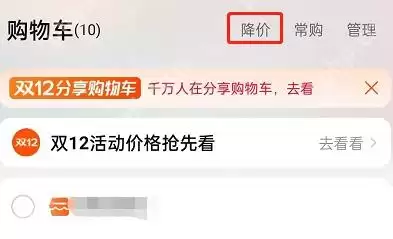
在购物车页面中,注意查看页面右上角区域。通常会有一个“降价”或类似字样的入口按钮。点击该按钮,系统将跳转至降价商品列表页。
第3步:进入设置提醒模式
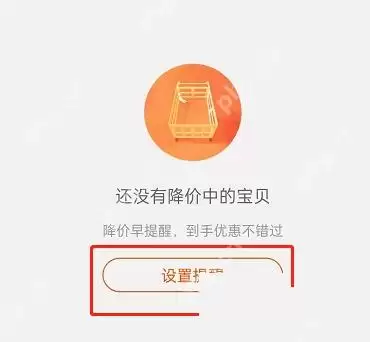
进入降价列表页后,页面上方或显眼位置会有“设置提醒”按钮。点击此按钮,系统将进入商品选择模式,允许你从购物车中挑选需要监控价格的商品。
第4步:勾选商品并确认
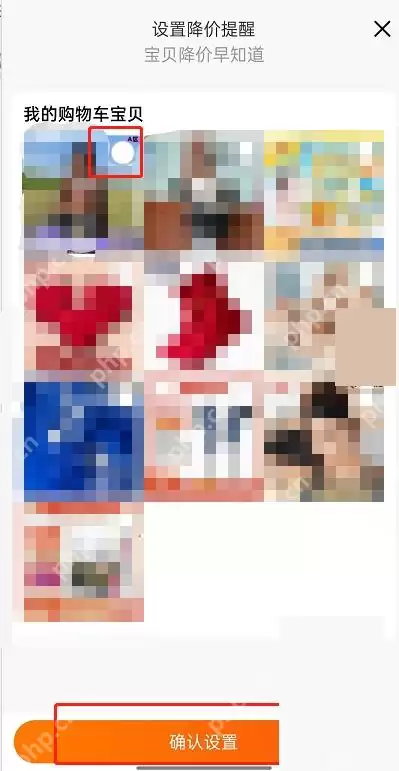
在商品列表中,勾选你希望接收降价通知的具体宝贝。勾选完成后,点击“确认设置”按钮。此时,系统会将这些商品加入降价提醒队列,后续价格变动将触发通知。
常见问题与调整
问题:找不到“降价”入口怎么办?
原因:淘宝APP版本更新可能导致界面布局微调,或者该功能仅在特定活动期或针对部分商品开放。
解决方法:请确保APP已更新至最新版本。若仍找不到,可尝试在购物车内搜索特定商品,查看商品详情页是否有“降价提醒”选项。
问题:设置后未收到通知?
原因:手机系统通知权限未授予淘宝,或淘宝APP内的消息通知设置被关闭。
解决方法:检查手机系统设置中淘宝的通知权限,并在淘宝APP内确认“消息通知”已开启。同时,确保手机未开启“免打扰”模式。
总结
淘宝的降价提醒功能主要通过购物车内的“降价”入口进行设置,操作路径清晰:进入购物车 → 点击“降价” → 选择“设置提醒” → 勾选商品 → 确认。该功能直接关联购物车商品,无需复杂配置。建议用户定期检查提醒列表,确保监控的商品仍在购物车中,以便及时获取价格变动信息。
以上就是淘宝怎么设置降价提醒的详细内容,更多关于淘宝购物技巧的资料请关注本站其它相关文章!
实用工具推荐
电子包浆
使用 ›绿化、压缩、噪点和虚拟水印,自由调节做旧程度。
图片压缩
使用 ›选择画质和输出格式,预览压缩前后的大小。