

本文详解如何将夸克网盘中的文件移入个人保险箱以增强安全性。涵盖App端长按移动与网页版批量操作两种路径,指导用户快速定位文件、进入保险箱并完成加密存储,确保隐私资料不被泄露。
夸克网盘文件移入个人保险箱教程
作者:技术拾光
时间:2026-08-27
浏览:642
文章目录
本文详解如何将夸克网盘中的文件移入个人保险箱以增强安全性。涵盖App端长按移动与网页版批量操作两种路径,指导用户快速定位文件、进入保险箱并完成加密存储,确保隐私资料不被泄露。
个人保险箱功能预览
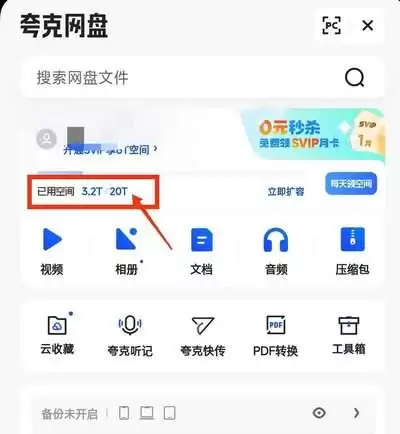
个人保险箱是夸克网盘提供的隐私保护功能,用于存放身份证、合同、私密照片等敏感文件。移入保险箱后,文件将受到额外加密保护,即使账号被盗或设备丢失,他人也无法直接查看保险箱内的内容。
操作前准备说明
- 设备要求:已安装最新版本的夸克App(移动端)或访问夸克网盘网页版。
- 账号状态:必须已登录个人账号。
- 文件权限:确保目标文件未被其他应用占用或处于上传/下载中。
具体操作步骤
第1步:登录并进入网盘主界面
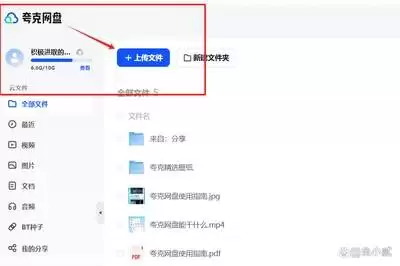
打开夸克App或网页版,输入账号密码完成登录。登录成功后,你将看到文件列表界面,这是进行后续操作的基础。
第2步:定位目标文件
在文件列表中,通过分类浏览(如文档、图片、视频)或搜索栏输入文件名,快速找到需要加密的文件。若文件较多,建议使用搜索功能提高效率。
第3步:执行移动操作(分平台说明)
根据你使用的设备,选择对应的操作方式:
手机端(App)
- 长按文件:在文件列表中,长按需要移动的文件,直到出现操作菜单。
- 选择移动:在弹出的菜单中,点击“移动到”选项。
- 选择目标:在文件夹列表中找到并点击“个人保险箱”,确认移动。
电脑端(网页版)
- 选中文件:勾选需要移动的文件,或按住
Ctrl(Windows)/Command(Mac)多选。 - 点击移动:点击页面顶部的“移动”按钮。
- 确认目标:在弹出的对话框中选择“个人保险箱”,点击“确定”完成操作。
第4步:验证文件状态
移动完成后,进入“个人保险箱”查看文件是否已成功存入。保险箱内的文件通常会有锁形图标标识,表示已加密保护。
常见问题与调整
- 问题:找不到“个人保险箱”入口。
解决方法:在App端,通常位于侧边栏或“我的”页面;网页版可能在左侧导航栏或顶部功能区。若仍未找到,请检查账号是否为个人版(企业版功能可能不同)。 - 问题:移动后文件无法打开。
解决方法:保险箱内文件需通过夸克App或网页版登录后的界面查看,不支持直接通过系统文件管理器访问。请确保在夸克应用内打开。
总结
将重要文件移入夸克网盘个人保险箱,是保护隐私数据的有效手段。通过简单的“选中-移动-确认”流程,即可实现文件的加密存储。建议定期将敏感文档(如证件照、合同扫描件)移入保险箱,并妥善保管登录密码,以最大化保障信息安全。
以上就是夸克网盘文件移入个人保险箱的详细内容,更多关于夸克网盘使用技巧的资料请关注本站其它相关文章!
实用工具推荐
电子包浆
使用 ›绿化、压缩、噪点和虚拟水印,自由调节做旧程度。
图片压缩
使用 ›选择画质和输出格式,预览压缩前后的大小。