

使用FurMark进行显卡极限温度测试,需调整关键设置。首先关闭抗锯齿并将分辨率设为1280×720或更低,使GPU负载集中于核心发热。随后在设置中启用“Burn-in”和“Xtremeburn-in”选项以施加最大压力,并关闭其他非必要功能。开始测试后,需持续运行约40分钟以上,直至温度曲线完全稳定不再上升,此时记录的温度即为显卡最高值。
FurMark设置教程:参数与烤机使用方法
作者:技术拾光
时间:2026-08-25
浏览:381
文章目录
如果想用 FurMark 将显卡压力拉满、尽可能逼近温度上限,可以按照这份经过验证的设置方法进行操作。按步骤完成后,更容易让显卡在测试中释放出更真实的发热水平。
第一步:调整基础画面设置
首先需要先处理渲染参数,尽量减少干扰,让显卡核心负载更集中。重点有两项:关闭抗锯齿(AA),并将分辨率设置为 1280×720 或更低。这样可以让 GPU 的计算压力更多集中在核心发热上,避免被额外的画面后处理分散。
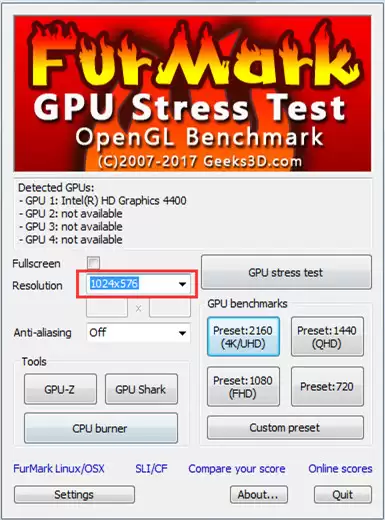
第二步:进入高级设置界面
完成基础参数设置后,点击主界面的“Settings”按钮,进入核心配置菜单。
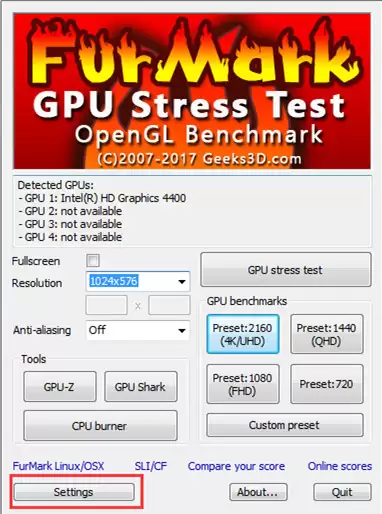
第三步:启用极限拷机模式
进入设置界面后,找到最关键的两个选项:“Burn-in”和“Xtreme burn-in”。将这两项全部勾选启用,可以进一步提高测试压力,让稳定性负载达到更高水平。至于其他非必要的辅助选项,建议暂时关闭,以保证测试过程更直接。
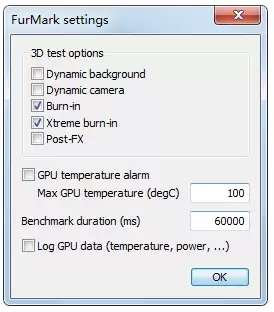
第四步:启动测试
全部配置完成后,返回主界面,点击醒目的“开始测试”按钮,正式开始拷机。
第五步:等待温度趋于稳定
测试开始后,界面会显示大面积毛发渲染画面。需要注意的是,显卡温度不会在刚开始时立即达到峰值。通常需要持续运行约 40 分钟,甚至更长时间,直到温度曲线基本走平、不再继续上升。此时记录下来的温度,才更接近这张显卡在当前散热条件下能够达到的最高温度。
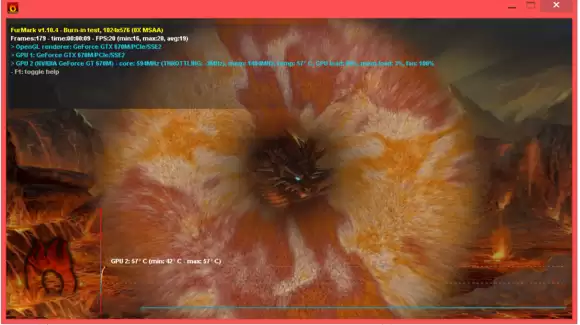
实用工具推荐
电子包浆
使用 ›绿化、压缩、噪点和虚拟水印,自由调节做旧程度。
图片压缩
使用 ›选择画质和输出格式,预览压缩前后的大小。