

在Zoom中点击右上角齿轮图标进入设置,左侧选择分类,右侧调整具体选项。修改后关闭窗口即可自动保存并应用于后续会议。
Zoom恢复默认快捷键设置方法
作者:技术拾光
时间:2026-08-25
浏览:349
文章目录
调整Zoom设置的过程并不复杂,按照以下步骤操作即可快速完成。
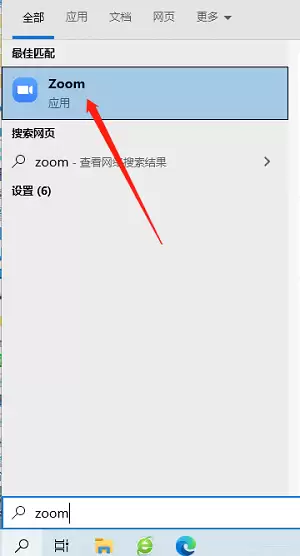
启动Zoom应用程序
首先,在电脑上找到并打开Zoom应用程序。双击图标即可,操作方式与打开其他常用软件相同。
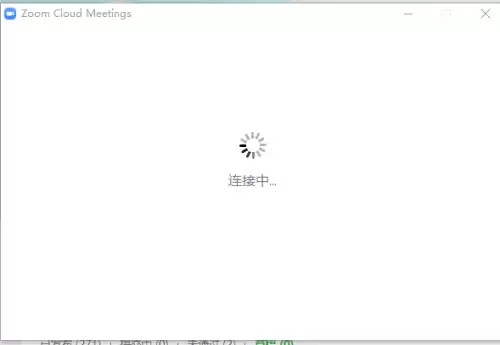
等待Zoom完成连接与初始化
启动后,Zoom会在几秒内连接服务器并完成初始化。整个等待时间通常较短,只需稍作等待即可。
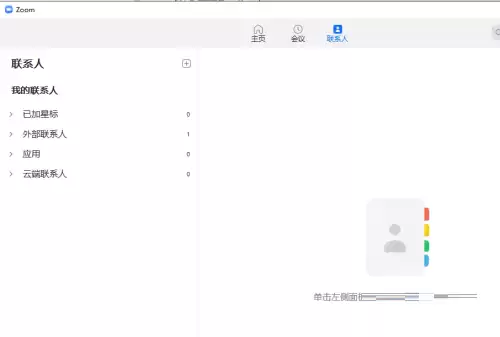
进入Zoom主界面
连接成功后,你会进入Zoom的主界面。这里是发起会议或加入会议的主要操作页面。
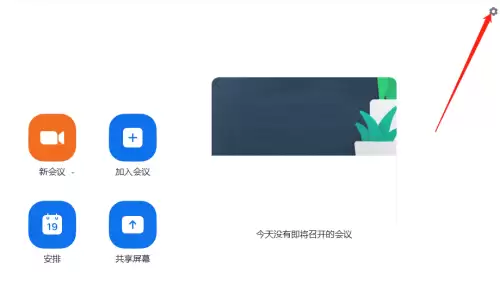
点击右上角设置图标
接下来,查看主界面右上角的位置。那里有一个齿轮形状的图标,即“设置”入口,直接点击即可。
打开Zoom设置窗口
点击后,会弹出新的设置窗口。Zoom中的各项可调整选项都集中在这里,包括音频、视频以及会议相关的常规设置。
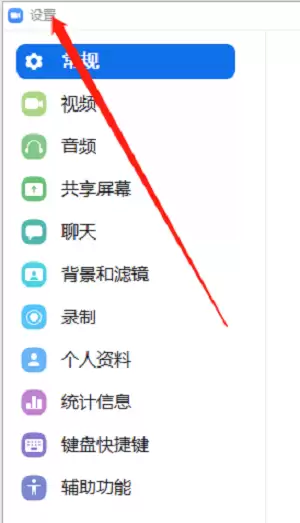
选择需要调整的设置分类
设置窗口左侧为分类菜单,例如“音频”“视频”“背景与滤镜”等。根据你的实际需求,在左侧找到对应选项并点击进入。
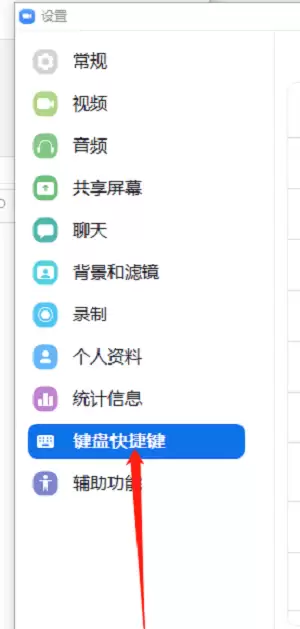
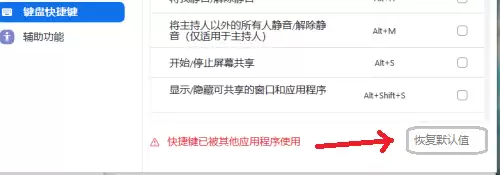
修改Zoom详细设置并保存
最后,在右侧的详细设置面板中按需进行修改。完成调整后,关闭设置窗口即可,相关更改通常会自动即时保存。这样,下次使用Zoom开会时,就会按照新的设置运行。
实用工具推荐
电子包浆
使用 ›绿化、压缩、噪点和虚拟水印,自由调节做旧程度。
图片压缩
使用 ›选择画质和输出格式,预览压缩前后的大小。