

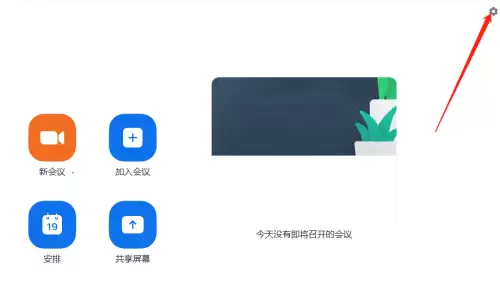
在Zoom电脑应用中,启动后进入主界面,点击右上角齿轮图标进入设置。于左侧菜单选择“常规”项,即可在该页面找到并勾选所需选项完成配置。
Zoom如何查看会议入会时长
作者:技术拾光
时间:2026-08-25
浏览:640
文章目录
如果你想在Zoom中快速找到某个设置,但面对较多菜单选项一时不知从哪里开始,可以按照以下步骤操作,更高效地完成配置。
打开Zoom并进入设置页面
第一步:在电脑上找到并打开Zoom应用程序。
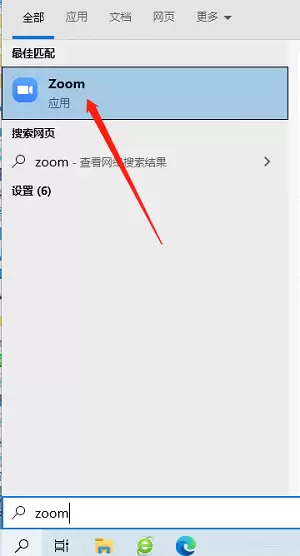
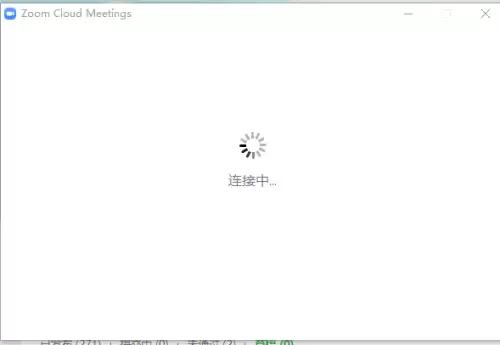
第二步:启动后,Zoom会短暂连接服务器,通常只需要几秒钟,请稍等片刻。
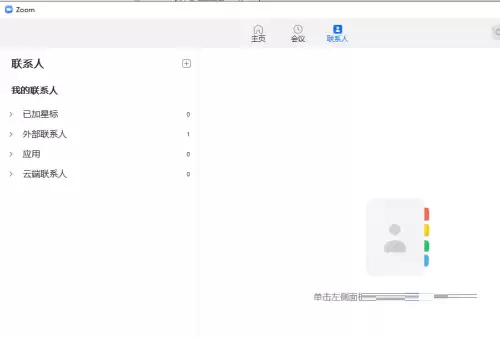
第三步:连接完成后,你将进入Zoom主界面。
第四步:查看主界面右上角,找到齿轮图标,点击即可进入设置中心。
在Zoom常规设置中查找所需选项
第五步:进入后,你会看到设置主菜单页面。
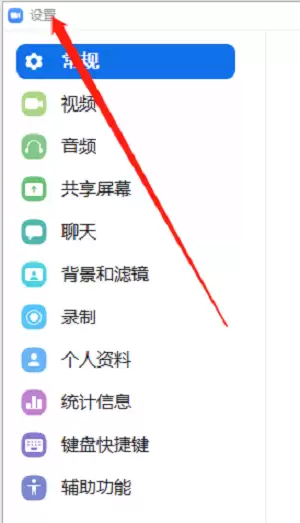
第六步:在左侧选项列表中找到并点击“常规”,大多数基础设置都位于这里。
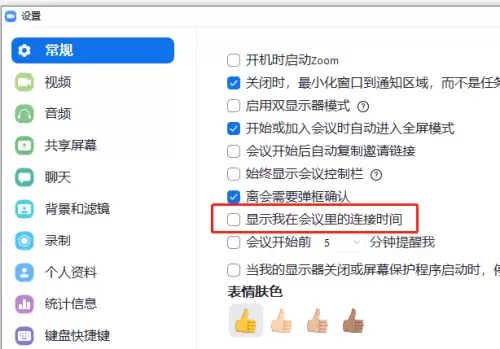
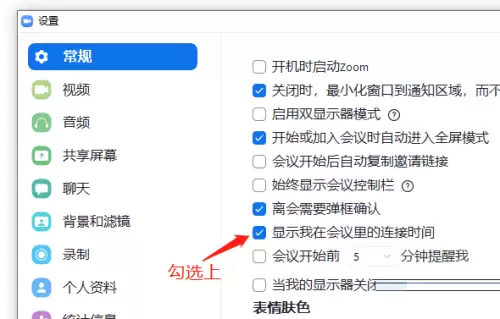
第七步:在“常规”设置页面中,找到你需要调整的具体选项并勾选,设置会立即生效。
实用工具推荐
电子包浆
使用 ›绿化、压缩、噪点和虚拟水印,自由调节做旧程度。
图片压缩
使用 ›选择画质和输出格式,预览压缩前后的大小。