

更换电脑时,需将百旺税控盘开票软件的客户与商品信息完整迁移。操作关键在于提前备份数据:在原电脑分别导出客户与商品备份文件,在新电脑安装软件后,进入对应模块导入备份文件即可恢复。遵循“旧电脑导出,新电脑导入”原则,确保信息无误迁移。
百旺开票软件税控盘版数据迁移操作指南
作者:技术拾光
时间:2026-08-25
浏览:465
文章目录
更换电脑时,怎样把百旺税控盘开票软件中的客户资料和商品信息完整迁移到新设备?这是很多财务人员和开票人员经常遇到的问题。实际上,整个过程并不复杂,关键在于提前做好重要数据备份。下面按照具体步骤进行说明,帮助你顺利完成数据迁移。
第一步:备份并恢复客户信息
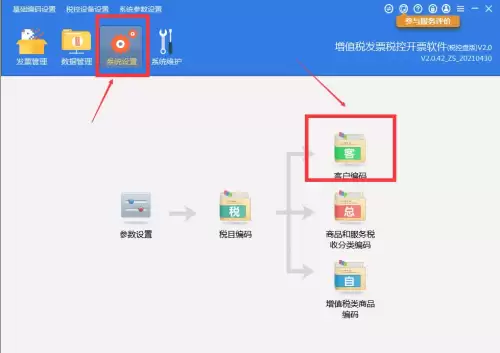
先登录旧电脑上的百旺开票软件。进入系统后,在顶部菜单栏中找到「系统维护」,然后在下拉菜单中点击「客户编码」。
进入客户编码管理页面后,可以看到「导入」和「导出」两个功能按钮。此时点击「导出」,系统会提示选择保存路径。建议将导出的备份文件妥善保存到电脑硬盘或U盘中。完成这一步后,客户信息备份就已经处理完成。
在新电脑安装好开票软件后,再次按照上述路径进入「客户编码」界面,这时点击「导入」,然后选择之前保存的备份文件。确认后,软件会自动恢复原有的全部客户资料。
第二步:进入商品编码设置模块
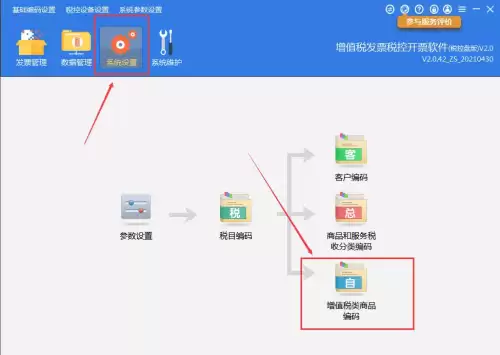
完成客户信息处理后,再继续迁移商品信息。回到软件主界面,点击「系统设置」菜单,在下拉列表中找到「增值税类商品编码」并进入对应管理模块。
第三步:备份并恢复商品信息
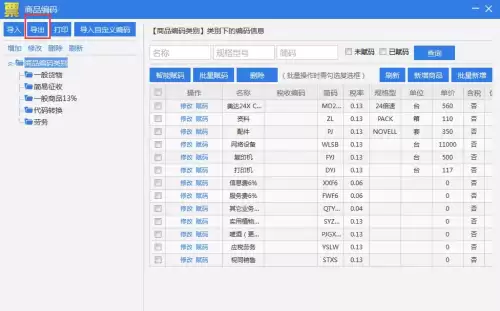
在「增值税类商品编码」界面中,操作方式与客户信息备份恢复基本一致。找到「导出」功能后,点击并选择保存位置,将商品分类、商品名称、税率等信息完整备份保存。
随后,在新电脑中进入相同模块,使用「导入」功能,选择对应的备份文件进行恢复。这样,客户资料和商品信息都可以完整迁移到新电脑中,确保开票工作正常衔接。
迁移操作要点总结
整体来看,百旺税控盘开票软件更换电脑后的数据迁移重点就是:先在旧电脑中完成导出备份,再在新电脑中执行导入恢复。只要按照客户编码和增值税类商品编码这两个模块依次操作,就可以顺利完成数据迁移。
实用工具推荐
电子包浆
使用 ›绿化、压缩、噪点和虚拟水印,自由调节做旧程度。
图片压缩
使用 ›选择画质和输出格式,预览压缩前后的大小。