

在增值税发票开票软件税务UKey版中,添加货物编码需先登录系统,进入基础编码设置的自定义货物与劳务编码界面。点击新增商品并填写信息后提交,再选中该商品进行赋码,通过搜索或浏览匹配正确的税收分类编码并确认,即可完成添加。
增值税发票开票软件税务UKey版添加货物编码方法
作者:技术拾光
时间:2026-08-25
浏览:581
文章目录
为商品或服务正确添加税收分类编码,是使用增值税发票开票软件(税务UKey版)进行合规开票的重要步骤。很多用户在第一次操作时容易感到不熟悉,其实整体流程并不复杂。下面将分步骤介绍,如何在税务UKey版开票软件中添加货物编码。
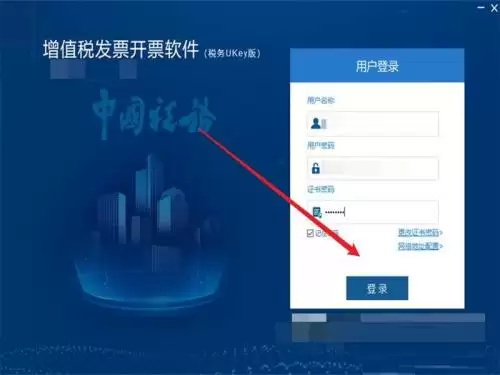
开始操作前,请先确认税务UKey已经正确连接,并已启动开票软件,完成登录后进入主界面。
进入基础编码设置页面
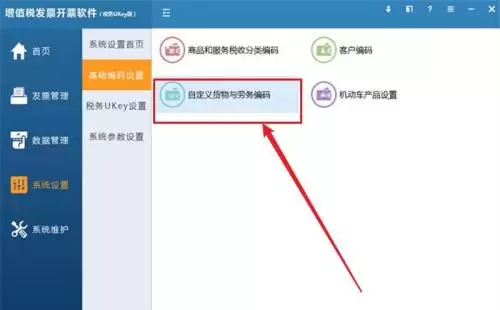
登录软件后,在主界面中找到并点击「系统设置」模块。接着,在左侧菜单中选择「基础编码设置」,然后点击「自定义货物与劳务编码」。进入该页面后,即可对商品信息进行统一管理。
添加新的商品信息
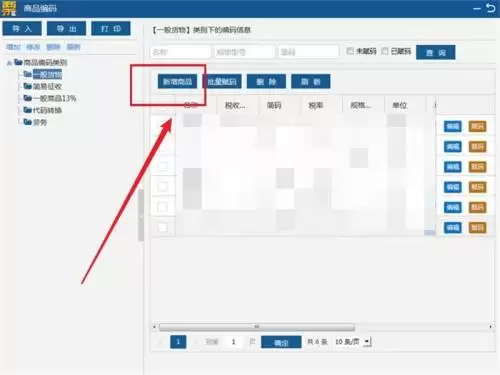
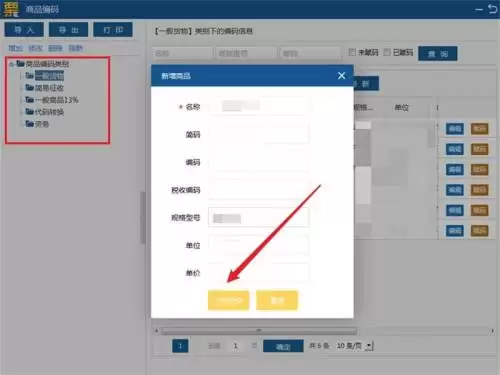
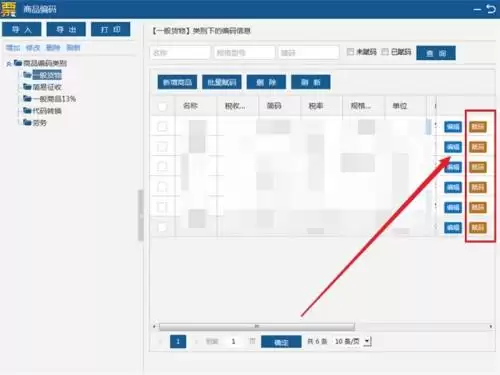
在「自定义货物与劳务编码」页面中,点击左上角的「新增商品」按钮。系统会弹出信息填写窗口,您需要依次填写商品名称、规格型号、单位等基础信息。确认内容填写无误后,点击「立即提交」,商品信息就会保存到列表中。
设置税收分类编码
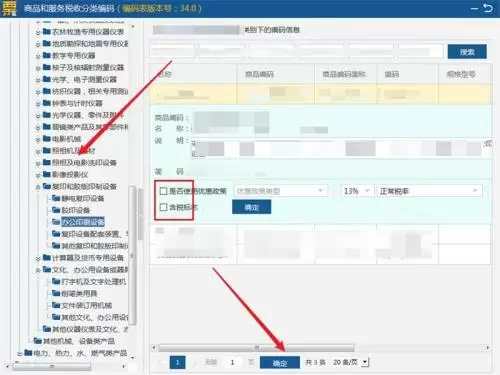
商品信息新增完成后,还需要为其关联对应的税收分类编码。在列表中勾选刚刚添加的商品,然后点击右侧的「赋码」按钮。此时,系统会弹出税收分类编码选择窗口,您可以通过搜索关键词或按分类逐级查找的方式,选择与该商品相对应的编码。选定后点击「确定」,即可完成赋码。
完成以上步骤后,该商品就已成功添加,并关联了相应的税收分类编码,后续开票时可以直接调用使用。
实用工具推荐
电子包浆
使用 ›绿化、压缩、噪点和虚拟水印,自由调节做旧程度。
图片压缩
使用 ›选择画质和输出格式,预览压缩前后的大小。