

使用PCL2启动器为《我的世界》添加光影需完成三个步骤。首先安装与游戏版本一致的OptiFine组件。其次将下载的光影包ZIP文件放入游戏目录的shaderpacks文件夹。最后在游戏视频设置中启用光影选项并选择对应文件即可生效。
我的世界PCL2启动器添加光影教程
作者:技术拾光
时间:2026-08-25
浏览:682
文章目录
想在《我的世界》中开启光影,使用 PCL2 启动器并不复杂,关键是把步骤操作正确。整体流程可以归纳为三步:安装必要组件、放置光影包文件,以及在游戏内启用光影。下面按顺序介绍具体方法。
安装 OptiFine 组件
如果要使用光影,OptiFine 是必不可少的基础组件。它不仅提供高清修复功能,同时也是支持光影效果运行的重要前提。
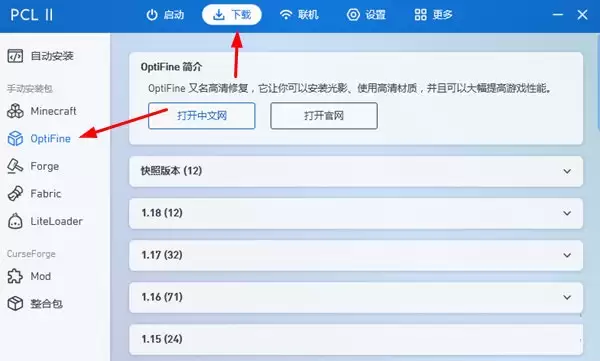
打开 PCL2 启动器,进入【下载】页面,找到【OptiFine】并进行安装。需要特别注意的是,所安装的 OptiFine 版本必须与当前游戏版本完全一致。如果版本不匹配,可能会导致游戏无法启动,或者光影功能无法正常使用。
放入光影包文件
安装好组件后,接下来需要准备光影包。常见的光影包文件通常为 ZIP 格式,直接使用即可,一般不需要手动解压。
进入你的游戏目录,可以在 PCL2 启动器的“版本设置”或“游戏路径”中查看具体位置。打开目录后,找到名为 【shaderpacks】 的文件夹,然后将下载好的光影包 ZIP 文件直接复制或拖入该文件夹中即可。
在游戏中开启光影效果
完成组件安装和文件放置后,最后一步就是在游戏内启用光影。
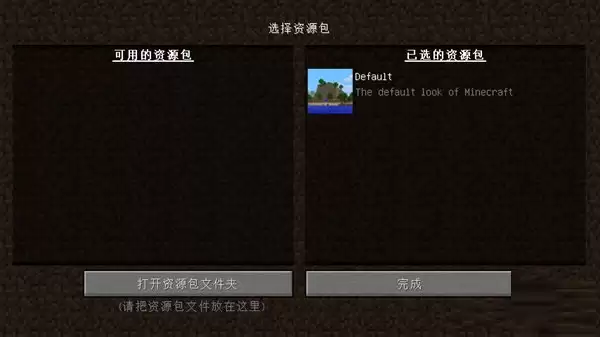
正常启动《我的世界》,进入主界面或单人游戏后,打开【选项】或【设置】,进入【视频设置】。在该页面中,可以看到【光影】或【Shaders】选项。点击进入后,列表中会显示刚刚放入 shaderpacks 文件夹中的光影包。选中对应光影包,再点击“应用”或“完成”,光影效果即可生效。
操作要点总结
整个设置过程并不复杂。OptiFine 负责提供光影运行所需的基础支持,而光影包则决定最终呈现的画面效果。只要确保组件版本匹配、文件放置位置正确,并在游戏设置中成功启用,就可以顺利体验《我的世界》的光影效果。
实用工具推荐
电子包浆
使用 ›绿化、压缩、噪点和虚拟水印,自由调节做旧程度。
图片压缩
使用 ›选择画质和输出格式,预览压缩前后的大小。