

在Excel2016中制作课程表,首先创建空白工作簿,输入标题并设置星期栏目。通过拖动填充柄自动填充星期,在指定单元格输入上下午时段。合并标题及上下午单元格,为表格区域添加所有框线。最后调整字号、列宽,并可添加底色区分不同部分,完成清晰实用的课程表。
Microsoft Excel 2016制作课程表教程
作者:技术拾光
时间:2026-08-25
浏览:512
文章目录
在Excel 2016中制作课程表,是一项较为常见的基础操作。对于刚开始接触Excel 2016的用户来说,掌握这一方法,有助于更快熟悉表格的创建与编辑。下面将按照步骤介绍,如何从零开始制作一份清晰实用的课程表。
新建Excel 2016空白工作簿
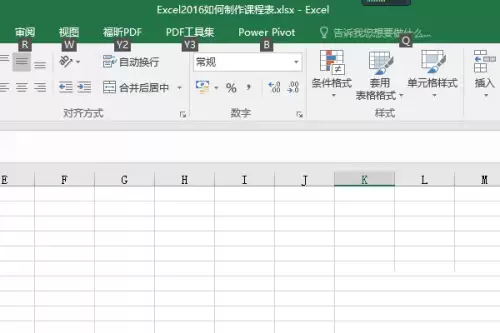
首先,打开Excel 2016,并新建一个空白工作簿。这是制作课程表的第一步。
输入课程表标题
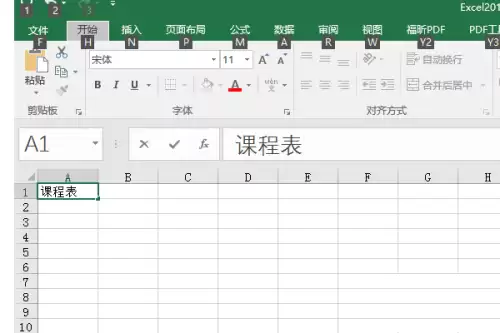
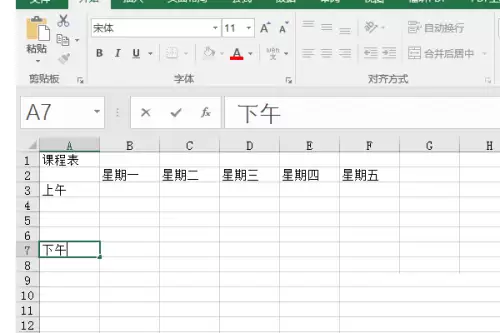
接着,在工作表左上角的单元格中(通常为A1),输入“课程表”作为表格标题。
设置星期栏
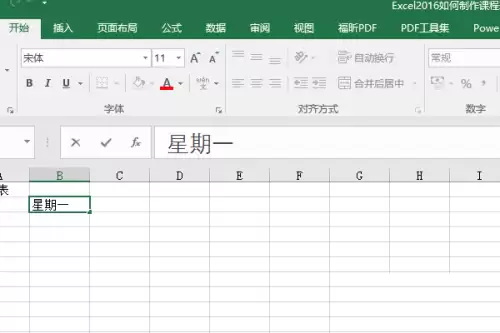
随后,点击B2单元格,输入“星期一”。
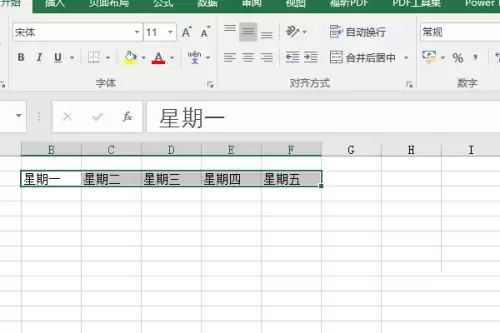
输入后,将鼠标移动到该单元格右下角,当光标变为黑色十字填充柄时,按住鼠标左键向右拖动至F2单元格,系统会自动依次填充“星期二”到“星期五”。
填写上午和下午时段
接下来,设置课程表左侧的时段分类。在A3单元格中输入“上午”,在A7单元格中输入“下午”。
合并单元格与搭建表格框架
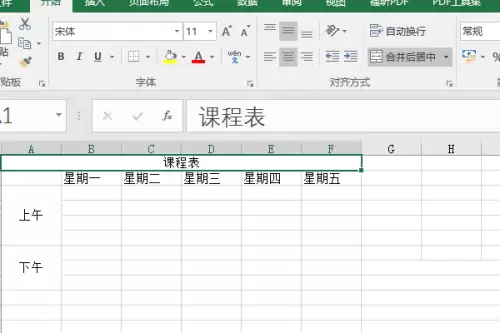
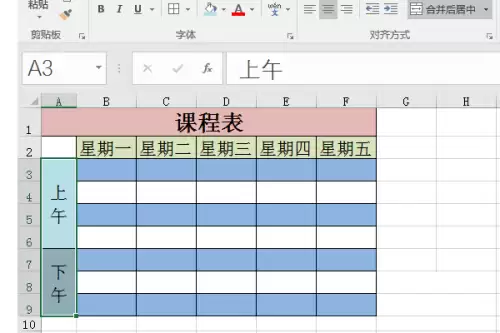
为了让课程表结构更加直观,需要对部分单元格进行合并。先选中A1到F1区域,点击“合并后居中”,将标题所在行进行合并。然后分别选中A3到A6区域,以及A7到A9区域,同样点击“合并后居中”。这样,“上午”和“下午”即可实现跨行显示。
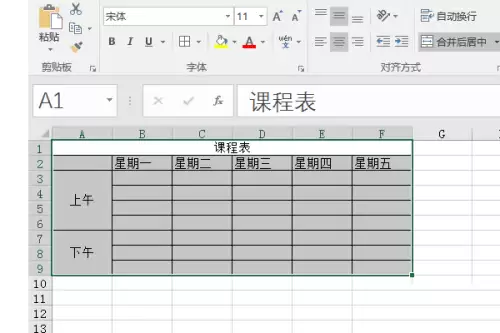
完成基础结构后,选中A2到F9的整个课程表区域,在“字体”工具组中找到“边框”按钮,选择“所有框线”,即可为表格添加完整边框,形成清晰的课程表轮廓。
美化课程表并完成调整
在表格框架搭建完成后,可以继续进行简单美化。先选中所有已填写内容的单元格,将字号统一设置为16;再单独选中“课程表”标题单元格,将字号调整为20,以便突出显示。
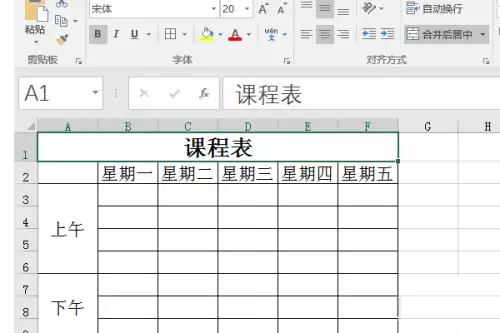
此外,还可以适当调整A列列宽,以便完整显示“上午”和“下午”。如有需要,也可为标题行、星期行或不同时间段添加浅色背景,便于区分内容。完成以上设置后,一份简单实用的Excel课程表就制作好了。
实用工具推荐
电子包浆
使用 ›绿化、压缩、噪点和虚拟水印,自由调节做旧程度。
图片压缩
使用 ›选择画质和输出格式,预览压缩前后的大小。