

在Excel2016中插入饼图,需先选中数据,点击“插入”选项卡中的“插入饼图或圆环图”图标,在对话框中选择所需饼图样式并确认。生成图表后,可利用右侧快捷按钮添加图表元素、调整样式配色或筛选数据系列,以优化图表可读性与视觉效果,从而清晰展示数据比例。
Excel 2016如何插入饼图教程
作者:技术拾光
时间:2026-08-25
浏览:213
文章目录
在 Excel 2016 中插入美观的饼图,是数据可视化中的一项基础操作。整个过程较为直观,只需按照几个简单步骤进行设置,就能将原本较为枯燥的数据转换为清晰明了的图表。下面将完整介绍具体操作流程。
Excel 2016 插入饼图的操作步骤
首先,打开 Microsoft Excel 2016 程序。
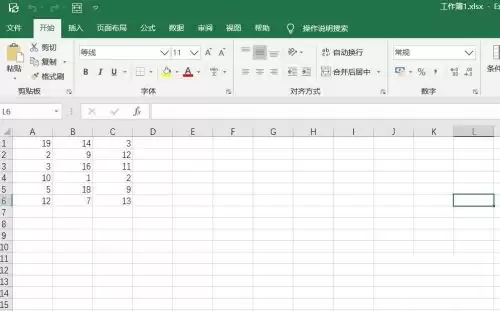
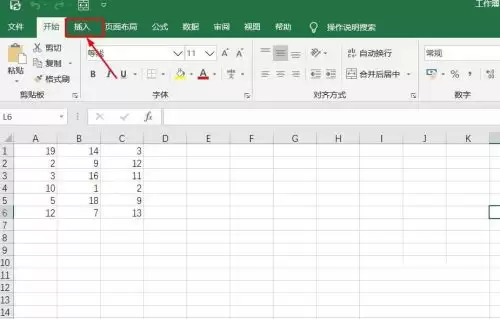
打开工作表后,将鼠标移动到顶部菜单栏,找到并点击“插入”选项卡。这里是插入各类图表功能的入口。
接着,先选中需要用于制作图表的数据区域。然后在“插入”选项卡中的“图表”功能组里,点击“插入饼图或圆环图”图标,图标通常显示为饼图样式。
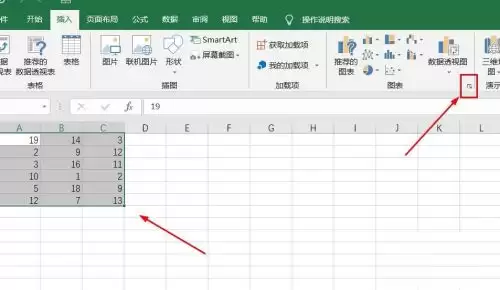
点击后会弹出下拉菜单,选择底部的“所有图表”选项。随后会打开“插入图表”对话框,左侧默认选中“饼图”。在右侧可以看到多种饼图子类型,例如二维饼图、三维饼图等。选择所需样式,例如第一个基础“饼图”,再点击“确定”。
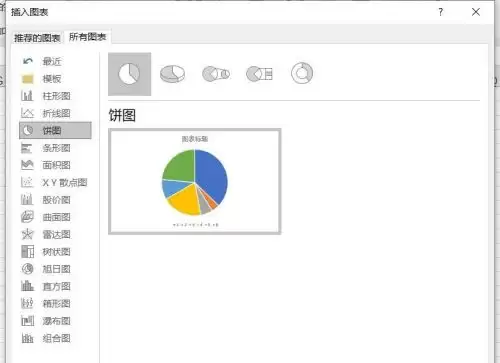
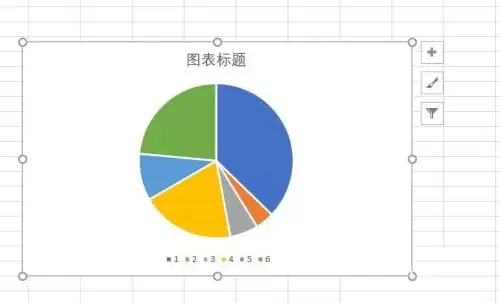
完成上述操作后,系统会根据已选数据自动将饼图插入到当前工作表中,效果如下图所示。
Excel 饼图美化与筛选设置
插入饼图只是第一步,如需让图表更专业、更清晰,还可以进行适当调整。选中图表后,图表右侧会显示三个快捷按钮。
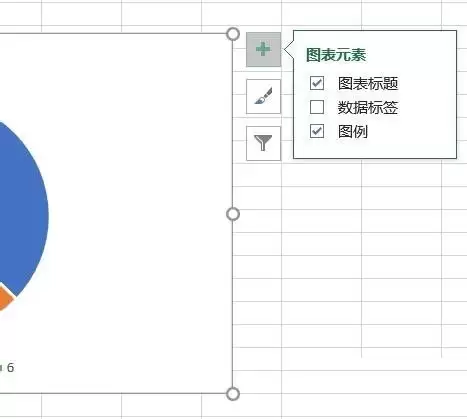
点击第一个“加号”按钮,可以添加或删除图表元素,例如数据标签、图例和图表标题,使数据展示更加直观。
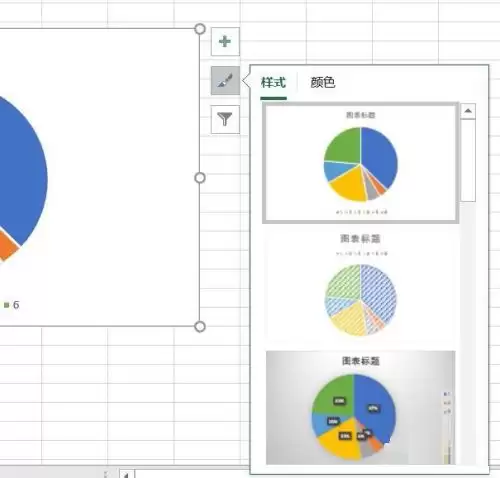
点击第二个“毛刷”按钮,可以快速为饼图应用不同的样式和配色方案,从而提升图表的整体视觉效果。
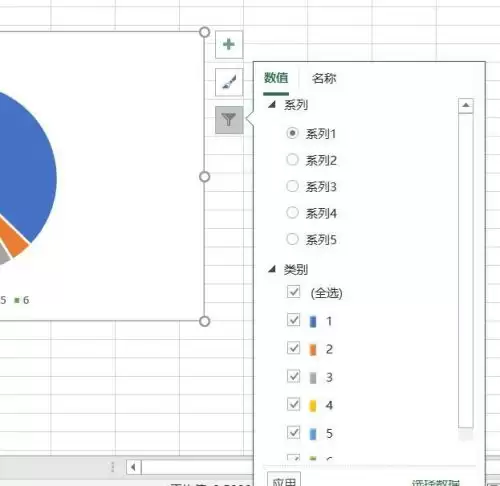
点击第三个“漏斗”按钮,则可以打开图表筛选器。在这里可以选择显示或隐藏数据系列中的部分内容,便于突出重点数据。
按照以上步骤,即可完成从插入到美化的整个 Excel 2016 饼图制作过程。掌握这些基本操作后,在展示数据占比和比例关系时会更加方便。
实用工具推荐
电子包浆
使用 ›绿化、压缩、噪点和虚拟水印,自由调节做旧程度。
图片压缩
使用 ›选择画质和输出格式,预览压缩前后的大小。