

在Excel2016中,通过文件选项进入高级设置,取消“使用系统分隔符”勾选后,即可在编辑选项中自定义千位分隔符。设置完成后,输入数字时将自动添加分隔符,使数据报表更清晰规整。
Excel 2016如何设置千位分隔符
作者:技术拾光
时间:2026-08-25
浏览:206
文章目录
在Excel 2016中为大数字添加千位分隔符,看起来只是一个小设置,却能明显提升数据报表的清晰度。如果还在手动输入逗号,或者面对一长串数字不便查看,下面这个方法可以帮助你快速完成设置。
整个操作只需三步,按顺序设置一次即可掌握。
第一步:打开Excel选项设置
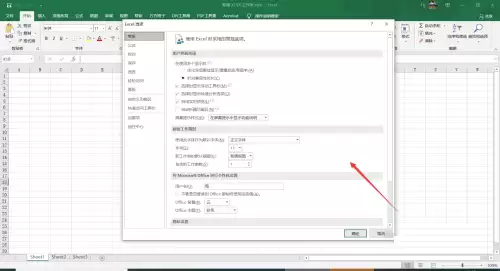
先打开Excel 2016。在界面左上角点击「文件」选项卡,在弹出的菜单中选择「更多」,再点击「选项」。这是进入Excel各项高级设置的入口。
第二步:进入高级功能设置
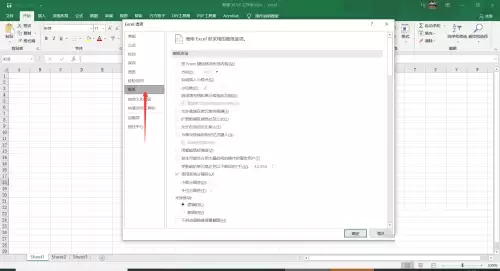
点击「选项」后,会弹出「Excel选项」窗口。在窗口左侧的功能列表中,找到并点击「高级」。这里集中提供了编辑、显示、公式计算等相关功能的详细设置。
第三步:设置并启用千位分隔符
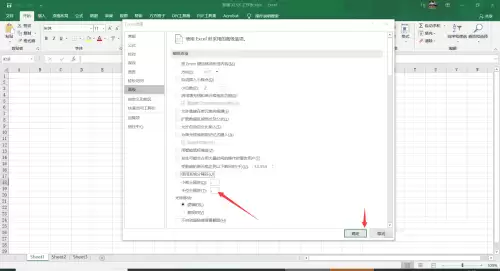
进入「高级」设置页面后,向下滚动找到「编辑选项」区域。在这里可以看到「使用系统分隔符」复选框,默认状态下通常为勾选,需要先取消勾选。
取消勾选后,下方的「千位分隔符」输入框即可编辑。一般情况下,直接使用默认的逗号(,)即可,也可以根据实际区域使用习惯进行调整。
设置完成后,点击窗口右下角的「确定」按钮保存。完成后,在单元格中输入数字时,Excel就会自动添加千位分隔符,数据展示也会更加整齐清晰。
实用工具推荐
电子包浆
使用 ›绿化、压缩、噪点和虚拟水印,自由调节做旧程度。
图片压缩
使用 ›选择画质和输出格式,预览压缩前后的大小。