

万能五笔输入法提供手工造词功能,可将常用短语或术语设为简短编码以便快速输入。操作时需激活输入法,通过状态栏菜单或快捷键打开造词窗口,输入词条并确认或修改编码后保存。使用时输入对应编码即可输出完整词条,显著提升输入效率。
万能五笔输入法手工造词方法
作者:技术拾光
时间:2026-08-25
浏览:502
文章目录
在使用万能五笔输入法时,很多用户都会遇到需要反复输入固定短语、公司名称或专业术语的情况。如果每次都逐字输入,不仅操作繁琐,也会影响整体输入效率。实际上,万能五笔内置了“手工造词”功能,可以将常用的长句或术语自定义为简短编码,后续输入时可直接快速调用。下面介绍具体设置方法。
万能五笔手工造词操作方法
手工造词的设置流程并不复杂,按照以下步骤即可完成。
第一步:切换并启用万能五笔
首先确认当前已经启用万能五笔输入法。通常可通过快捷键 Ctrl+Shift 在已安装的输入法之间进行切换,直到切换到万能五笔为止。
第二步:进入手工造词功能
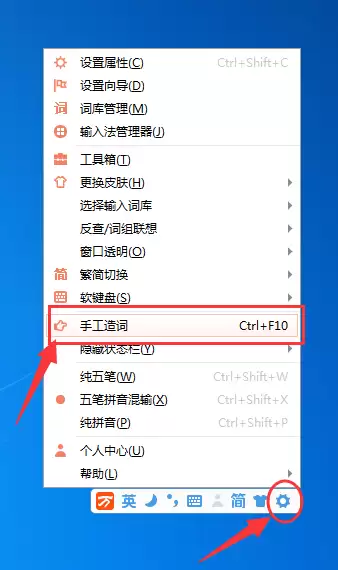
启用输入法后,在状态栏中找到“主菜单”按钮,点击后在弹出的菜单中选择“手工造词”选项,即可进入设置界面。
第三步:使用快捷键打开造词窗口
如果不想通过菜单逐项点击,也可以直接按下快捷键 Ctrl+F10,快速打开“手工造词”窗口,操作会更加便捷。
第四步:添加词条并设置编码
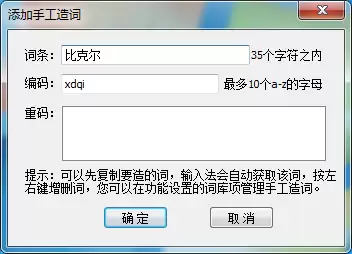
打开“手工造词”窗口后,即可开始添加自定义词条。具体操作如下:
- 在“词条”输入框中填写需要添加的短语或句子,长度不能超过35个字。
- 输入词条后,系统会在下方“编码”框中自动生成推荐编码。这个编码就是后续调用该词条时使用的输入代码。你可以直接使用系统推荐的编码,也可以根据个人习惯手动修改为更容易记忆的字母组合。
第五步:保存词条并开始使用
确认词条内容和编码设置无误后,点击窗口中的“确定”按钮完成保存。保存成功后,今后在使用万能五笔输入时,只需输入对应的简短编码,该短语或长句就会出现在候选词中,选择后即可直接上屏。
手工造词功能的适用场景
“手工造词”功能适用于需要高频输入固定内容的场景,例如公司全称、详细地址、常用问候语以及专业领域中的固定术语等。通过提前设置常用词条,可以减少重复输入步骤,提高日常打字效率。
实用工具推荐
电子包浆
使用 ›绿化、压缩、噪点和虚拟水印,自由调节做旧程度。
图片压缩
使用 ›选择画质和输出格式,预览压缩前后的大小。