

针对Mac版谷歌浏览器出现的卡顿、插件冲突或显示异常问题,可通过重置设置解决。操作分为三步:进入高级设置,找到重置选项,确认后执行。重置将恢复默认设置并清除部分数据,完成后浏览器自动重启,通常能有效修复配置问题。
Mac版谷歌浏览器如何重置设置
作者:技术拾光
时间:2026-08-25
浏览:508
文章目录
当浏览器出现卡顿、插件冲突或网页显示异常时,重置设置通常是一种较为有效的解决办法。对于Mac用户来说,Google Chrome 提供的重置功能操作比较直观。若你还不知道具体该怎么做,可以按照下面的步骤进行。
Mac版谷歌浏览器Google Chrome重置设置教程
整个重置过程主要包括三个步骤。开始操作前,建议先关闭重要的工作标签页,因为重置设置后会清除部分浏览数据。
第一步:打开高级设置
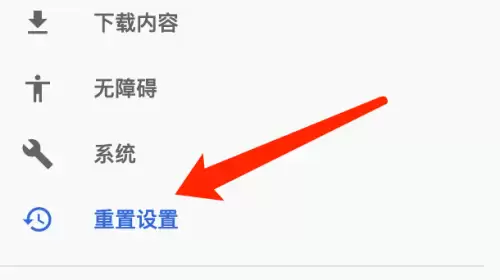
先启动谷歌浏览器,点击界面右上角的三个点,进入「设置」菜单。在设置页面左侧边栏底部,找到「高级」并点击,展开更多设置内容。
第二步:进入重置选项
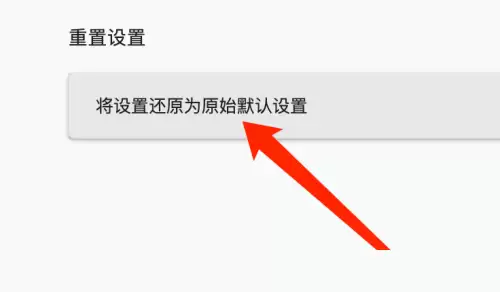
在高级设置页面中继续向下滚动,找到「重置并清理」栏目。在该部分中,点击「将设置还原为原始默认设置」选项。
第三步:确认并完成重置
点击之后,浏览器会弹出确认窗口,说明本次重置会恢复的设置内容,例如默认搜索引擎、主页和标签页等,同时也会清除部分临时数据。确认信息无误后,点击蓝色的「重置设置」按钮,浏览器会自动执行重置操作。

完成上述步骤后,浏览器会重新启动,相关设置也会恢复为初始状态。对于因设置混乱导致的大多数非硬件类问题,这种方法通常能够起到较好的处理效果,是一种比较实用的修复方式。
实用工具推荐
电子包浆
使用 ›绿化、压缩、噪点和虚拟水印,自由调节做旧程度。
图片压缩
使用 ›选择画质和输出格式,预览压缩前后的大小。