

在macOS的谷歌浏览器中启用“增强型保护”模式可显著提升安全等级。该功能通过实时检查网页、下载文件和扩展程序,利用谷歌安全浏览服务提供主动防护。具体操作为:打开浏览器设置,进入“隐私设置和安全性”中的“安全”选项,选择“增强型保护”即可开启。
Mac版谷歌浏览器如何开启增强型保护
作者:技术拾光
时间:2026-08-25
浏览:172
文章目录
在 macOS 上使用谷歌浏览器时,开启浏览器内置的“增强型保护”模式,可以有效提升上网安全性。该功能会实时检查网页、下载内容和扩展程序,并结合谷歌安全浏览服务,为日常在线活动提供更积极的安全防护。如果你还不知道怎样开启,下面的步骤可以帮助你快速完成设置。
打开谷歌浏览器设置
先启动谷歌浏览器,然后点击屏幕右上角的三个点图标打开菜单,再选择“设置”。
进入隐私设置和安全性
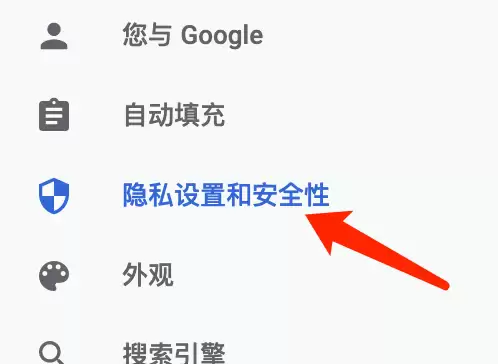
进入设置页面后,在左侧导航栏中找到并点击“隐私设置和安全性”。
打开安全浏览设置
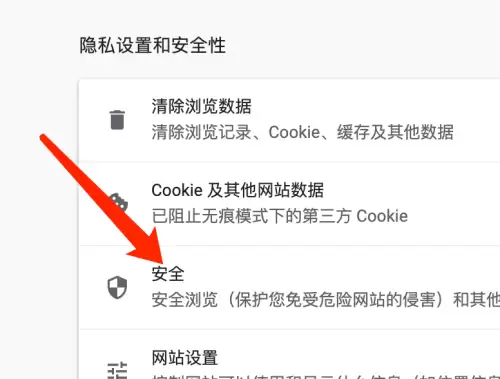
随后,在“隐私设置和安全性”页面中找到“安全”选项,点击进入安全浏览相关设置。
启用增强型保护模式
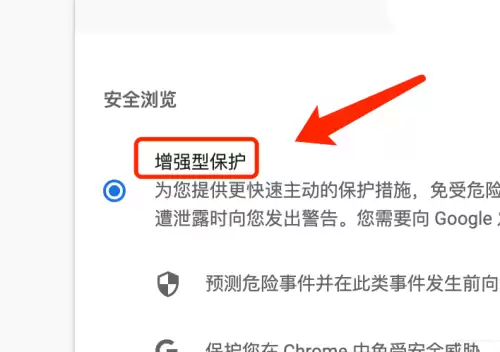
在“安全浏览”设置页面中,你会看到多个保护选项。若希望获得更高级别的防护,只需选择“增强型保护”。开启之后,浏览器将提供更强的安全提醒和防护能力。
实用工具推荐
电子包浆
使用 ›绿化、压缩、噪点和虚拟水印,自由调节做旧程度。
图片压缩
使用 ›选择画质和输出格式,预览压缩前后的大小。