

通过鲁大师软件可查看电脑内存使用率。打开软件后进入主界面,点击“硬件参数”选项,在左侧选择“内存”,右侧即会显示详细信息,其中包含当前内存占用百分比。
鲁大师怎么看电脑内存使用率
作者:技术拾光
时间:2026-08-25
浏览:201
文章目录
如果你想查看电脑内存的实时占用情况,鲁大师是一个比较便捷的工具。按照下面的步骤操作,就能快速找到内存使用率数据。
打开鲁大师
先在电脑桌面找到鲁大师图标,然后双击将其打开。

进入硬件参数页面
鲁大师启动后会进入主界面,这时找到并点击“硬件参数”选项。

选择内存选项
进入硬件参数详情页后,在左侧的硬件分类列表中选择“内存”。
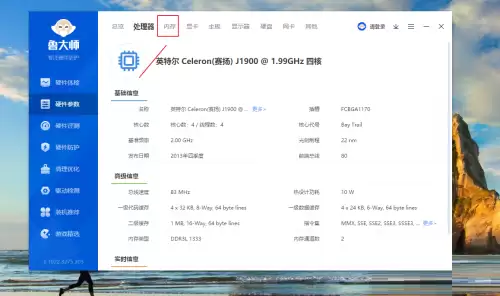
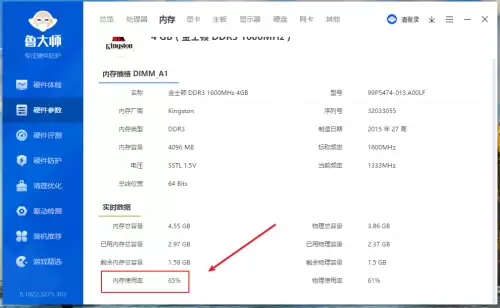
查看内存使用率
点击“内存”后,右侧面板会显示内存的详细信息。在这里可以直接看到“内存使用率”数值,用于反映当前内存占用的百分比。
实用工具推荐
电子包浆
使用 ›绿化、压缩、噪点和虚拟水印,自由调节做旧程度。
图片压缩
使用 ›选择画质和输出格式,预览压缩前后的大小。