

小丸工具箱压制视频流程直观。首先启动软件,将视频文件拖拽至指定区域导入。随后使用默认参数或自行调整,最后点击压制按钮,等待处理完成即可获得体积更小的视频文件。
小丸工具箱怎么压缩视频大小
作者:技术拾光
时间:2026-08-25
浏览:288
文章目录
很多人在第一次接触视频处理时,都会对小丸工具箱的压制功能不太熟悉。实际上,它的整体操作流程比较简单。下面将快速介绍如何使用小丸工具箱进行视频压制。
启动小丸工具箱
先确认小丸工具箱已经完成安装并成功打开。软件主界面布局清晰,各项功能也比较容易查看和使用。
导入需要压制的视频文件
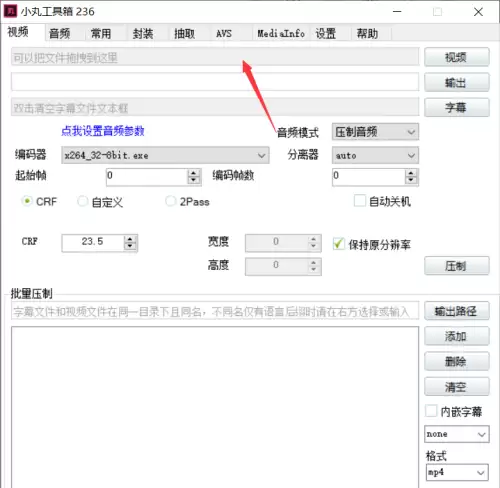
接着,找到需要压制的视频文件,使用鼠标将文件直接拖拽到软件界面中箭头所指的区域即可。通过拖拽方式添加文件,通常是较为快捷的操作方法。
点击压制并等待处理完成
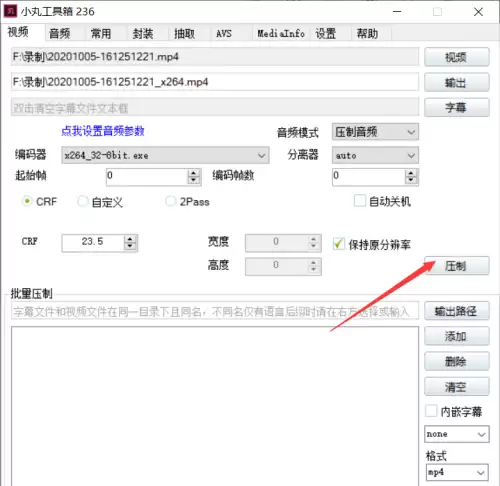
当文件导入成功后,界面中会显示相关参数选项。一般情况下,默认设置已经可以满足大多数基础压制需求。此时点击明显的“压制”按钮,软件便会自动开始处理。等进度条完成后,就可以得到一个体积更小、更方便分享和存储的视频文件。
实用工具推荐
电子包浆
使用 ›绿化、压缩、噪点和虚拟水印,自由调节做旧程度。
图片压缩
使用 ›选择画质和输出格式,预览压缩前后的大小。