

在Excel2016中插入折线图,需先选中数据区域,接着点击“插入”选项卡中的“插入折线图或面积图”按钮,最后从弹出菜单中选择合适的图表类型即可完成。生成的图表可调整位置和大小。
Excel 2016如何插入折线图教程
作者:技术拾光
时间:2026-08-25
浏览:106
文章目录
在 Excel 2016 中插入折线图,是进行数据分析和可视化时常见的基础操作。整个过程比较直观,只需经过几个简单步骤,就可以把表格中的数据转换为清晰的趋势图。下面按顺序介绍具体操作流程。
启动 Excel 2016
首先,打开 Microsoft Excel 2016 软件。
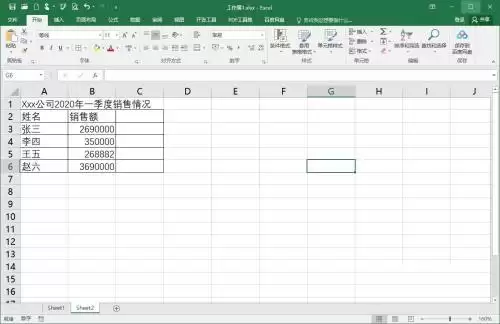
选中需要制作图表的数据区域
接下来,用鼠标选中准备用于生成图表的数据区域。准确选择数据,是制作折线图的重要前提。

点击“插入”选项卡
选中数据后,在 Excel 顶部功能区找到并点击“插入”选项卡。
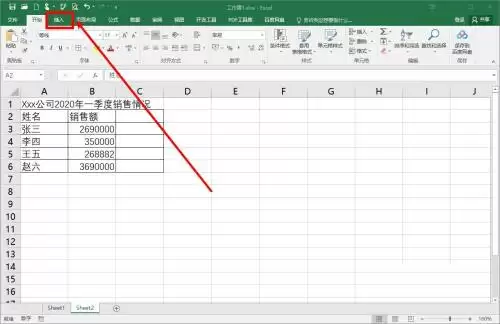
选择“插入折线图或面积图”
在“插入”菜单的图表工具区域中,点击“插入折线图或面积图”按钮。
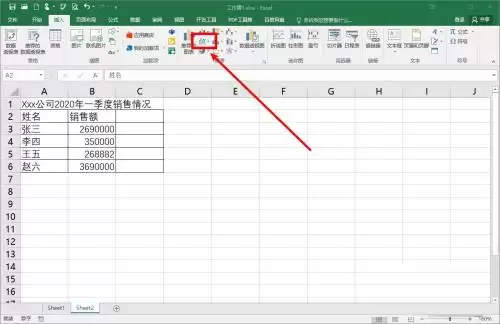
选择合适的折线图类型
点击按钮后,会弹出一个包含多种折线图和面积图样式的菜单。根据数据展示需要,选择合适的图表类型,例如“带数据标记的折线图”。
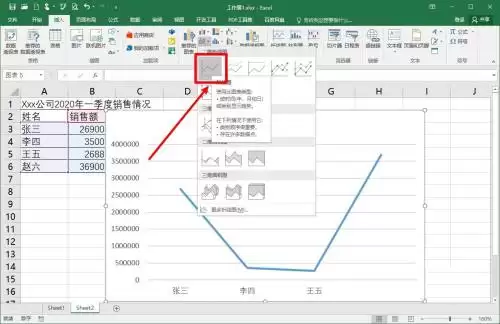
完成 Excel 折线图插入
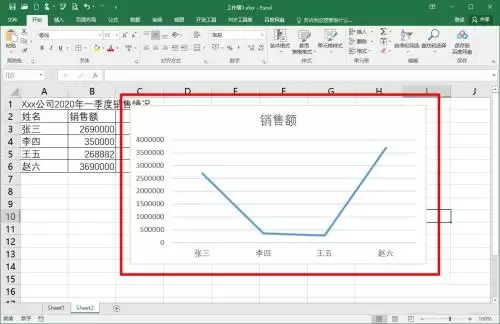
完成上述操作后,系统会根据所选数据在 Excel 工作表中自动生成折线图。此时可以通过拖动图表边框,调整图表的位置和大小。
实用工具推荐
电子包浆
使用 ›绿化、压缩、噪点和虚拟水印,自由调节做旧程度。
图片压缩
使用 ›选择画质和输出格式,预览压缩前后的大小。