

调整SecureCRT日志窗口缓存区大小可解决内容滚动过快、关键信息难以查看的问题。通过全局选项进入视图设置,自定义缓存行数并保存即可。增大缓存能保留更多历史记录,但需避免设置过大以节省系统资源。
SecureCRT如何设置日志窗口缓存区大小教程
作者:技术拾光
时间:2026-08-25
浏览:164
文章目录
在使用SecureCRT进行远程会话时,如果日志窗口内容滚动过快,导致关键输出信息无法及时查看,通常与日志窗口缓存区大小设置有关。通过调整该参数,可以保留更多终端历史内容,便于后续回看和定位信息。下面介绍SecureCRT设置日志窗口缓存区大小的具体步骤。
SecureCRT如何设置日志窗口缓存区大小
该设置通过软件的全局选项完成,修改后可对所有会话统一生效。
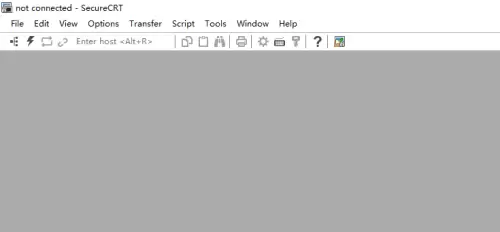
首先,打开SecureCRT,进入软件主界面。
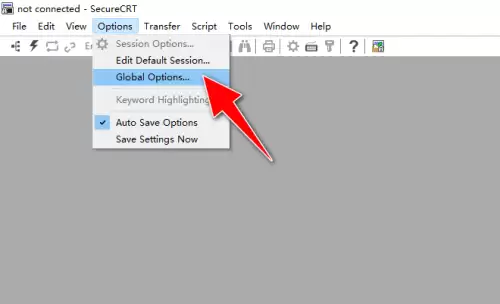
然后,在顶部菜单栏中点击“Options”,并在下拉菜单中选择“Global Options...”。
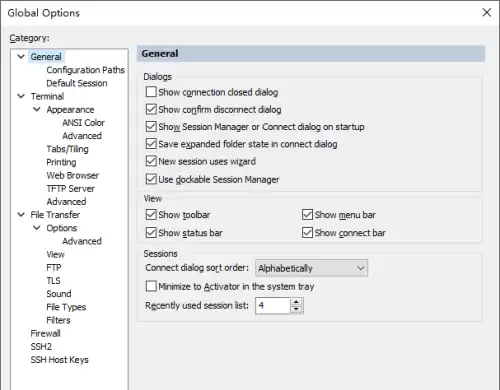
此时会弹出“Global Options”设置窗口。
接下来,在该窗口中切换到“View”选项卡。
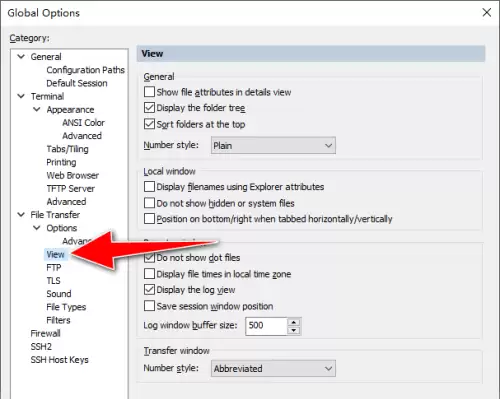
进入“View”页面后,找到“Log window buffer size”选项。在这里可以根据实际使用需求设置缓存行数。设置完成后,点击右下角“OK”保存并使配置生效。
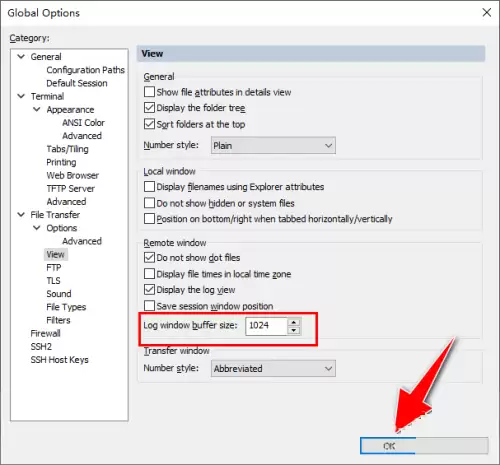
完成以上操作后,SecureCRT日志窗口缓存区大小就设置好了。适当增大该数值后,日志窗口能够保留更多历史记录,方便向上滚动查看之前的输出内容。为了兼顾使用体验和系统资源占用,建议结合实际需求进行调整。
实用工具推荐
电子包浆
使用 ›绿化、压缩、噪点和虚拟水印,自由调节做旧程度。
图片压缩
使用 ›选择画质和输出格式,预览压缩前后的大小。