

在Flash中制作发射光线效果,需打开空白文档,设置黑色背景,用线条工具绘制线条,再用椭圆形工具绘制椭圆,新建图层设为遮罩层,生成形状补间动画,调整椭圆形沿直线向下移动即可。
Flash制作发射光线效果详细步骤教程
作者:技术拾光
时间:2026-08-25
浏览:505
文章目录
在Flash软件中,制作发射光线效果并不难。按照下面的操作步骤进行设置,即可完成该效果。
Flash怎么制作发射光线效果
制作发射光线效果的操作步骤
首先打开一个空白文档。
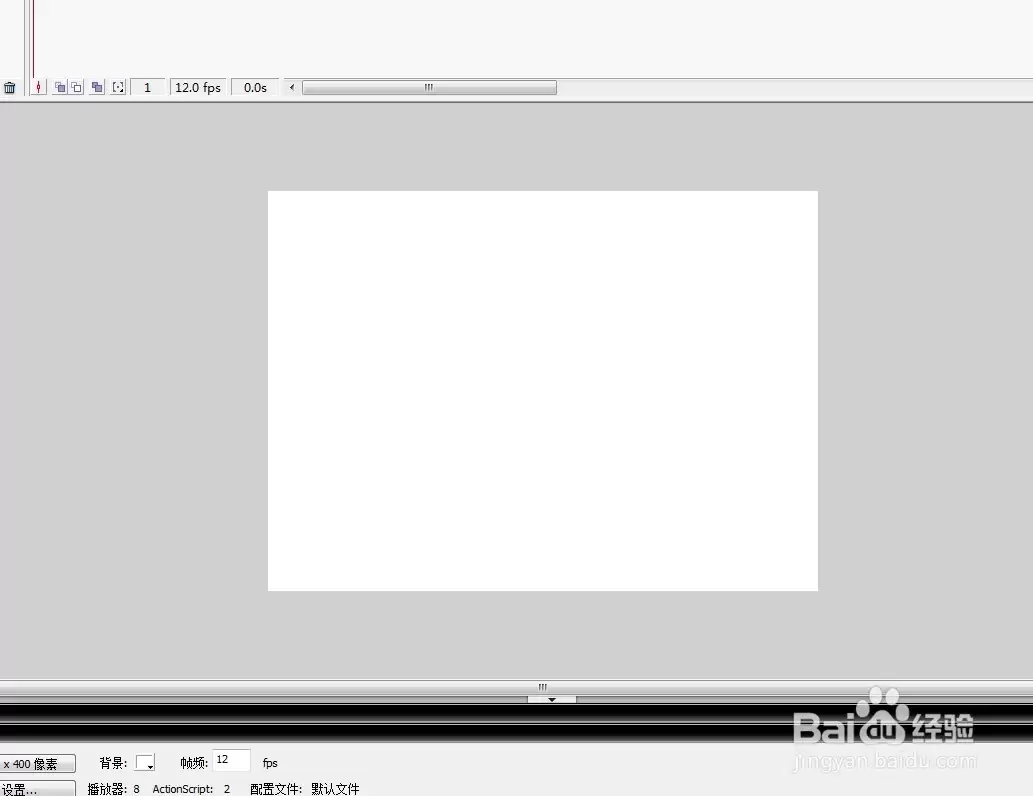
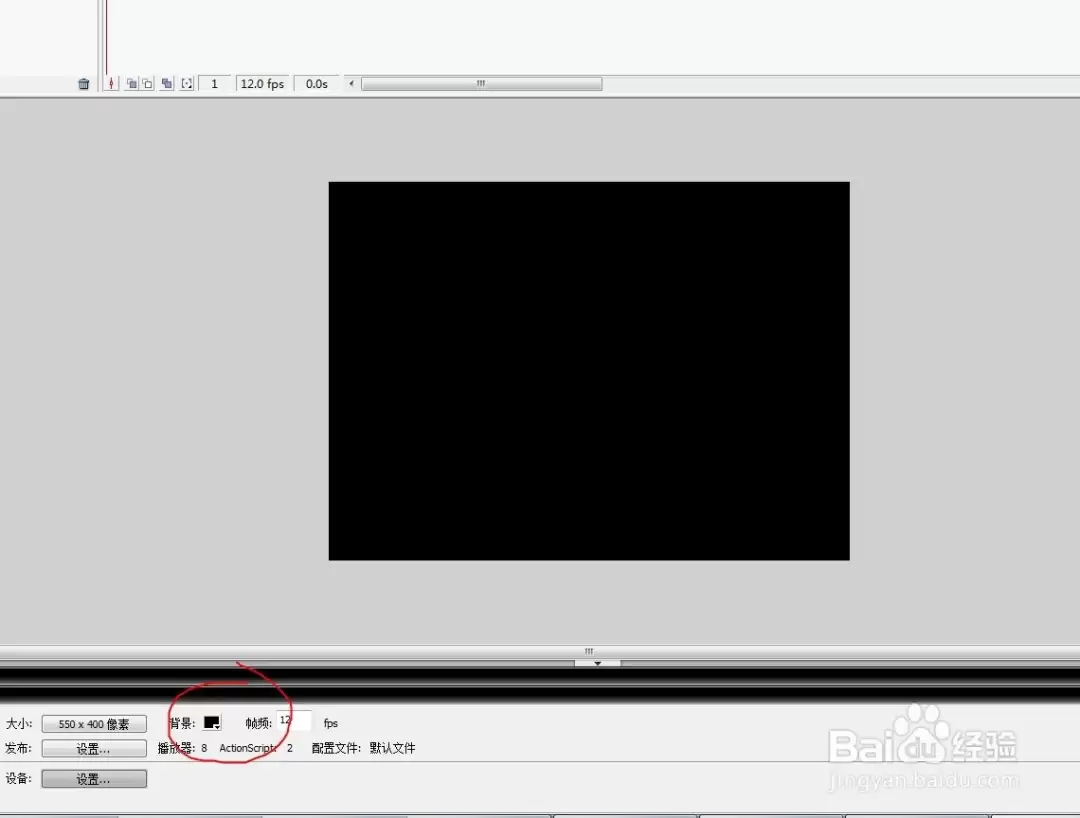
将舞台背景设置为黑色。
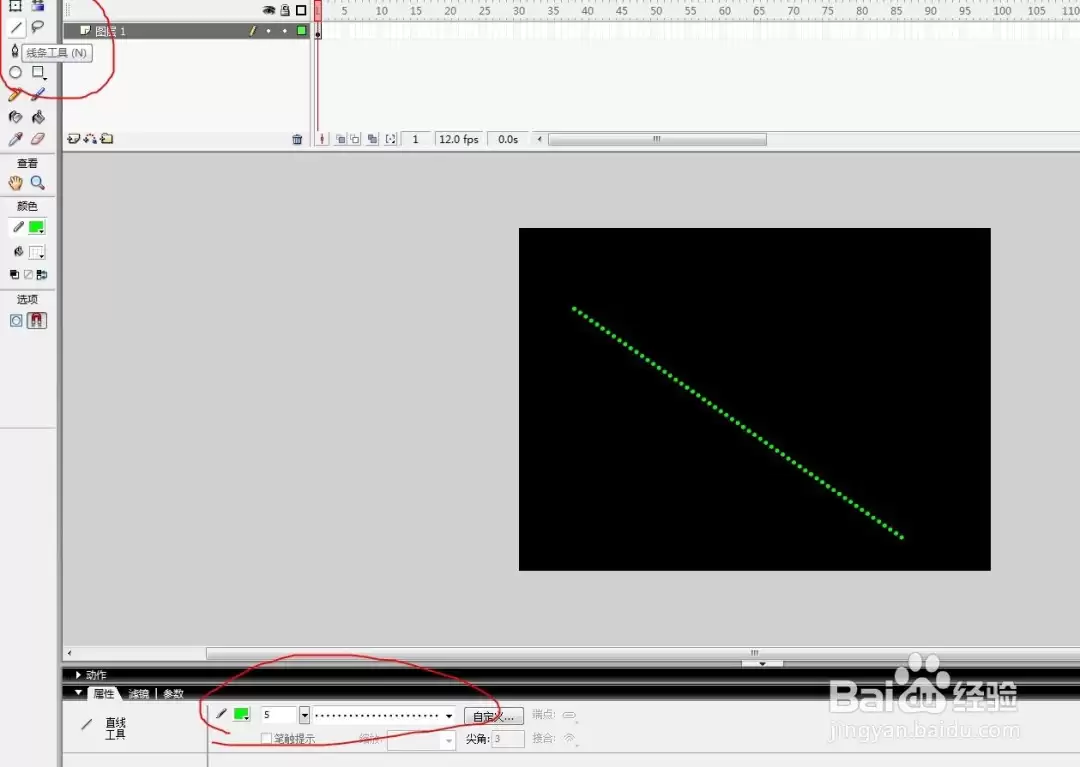
点击线条工具,并设置下方相关参数。
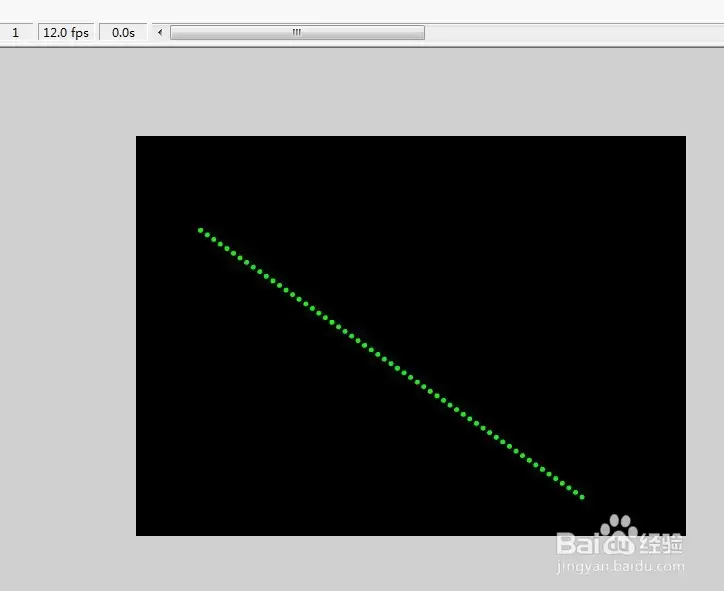
然后在舞台中绘制线条。
接着点击椭圆工具。
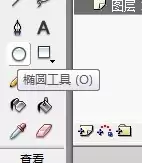
在舞台中绘制一个椭圆形。
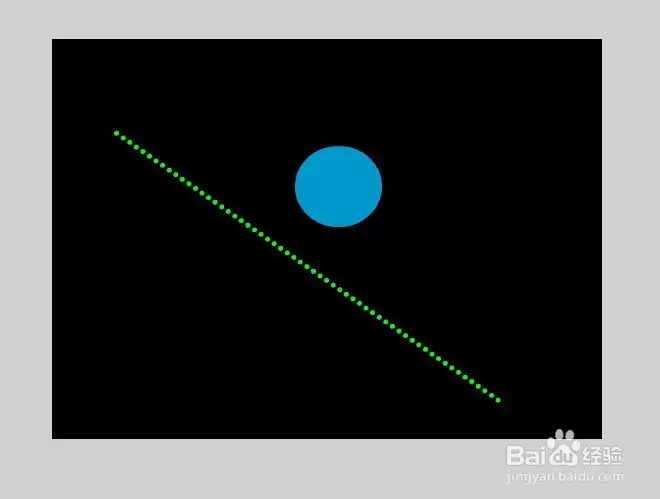
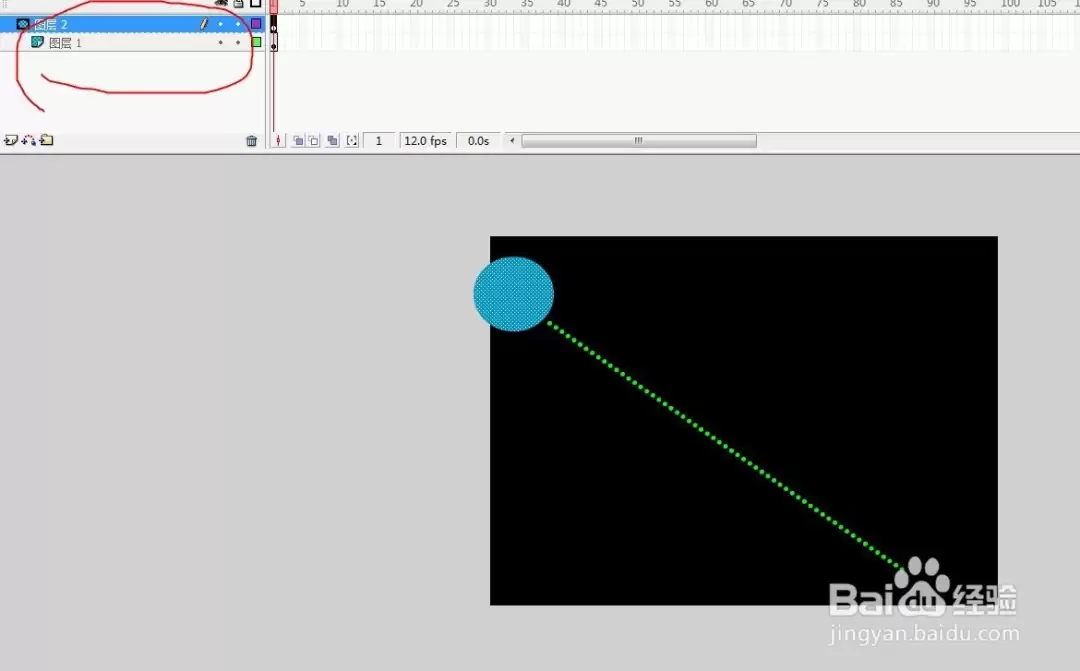
为椭圆形新建一个图层,然后右击该图层,选择“遮罩层”。
由于当前处于编辑状态,形状可以直接生成形状补间动画。先添加关键帧,再右击图层中间位置生成补间。
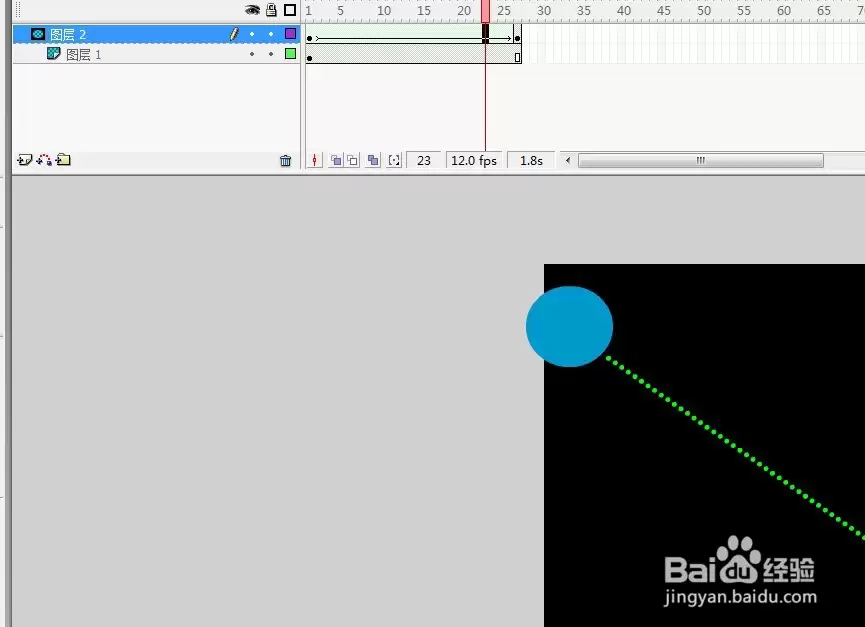
调整椭圆形的位置,使其沿着直线向下移动。
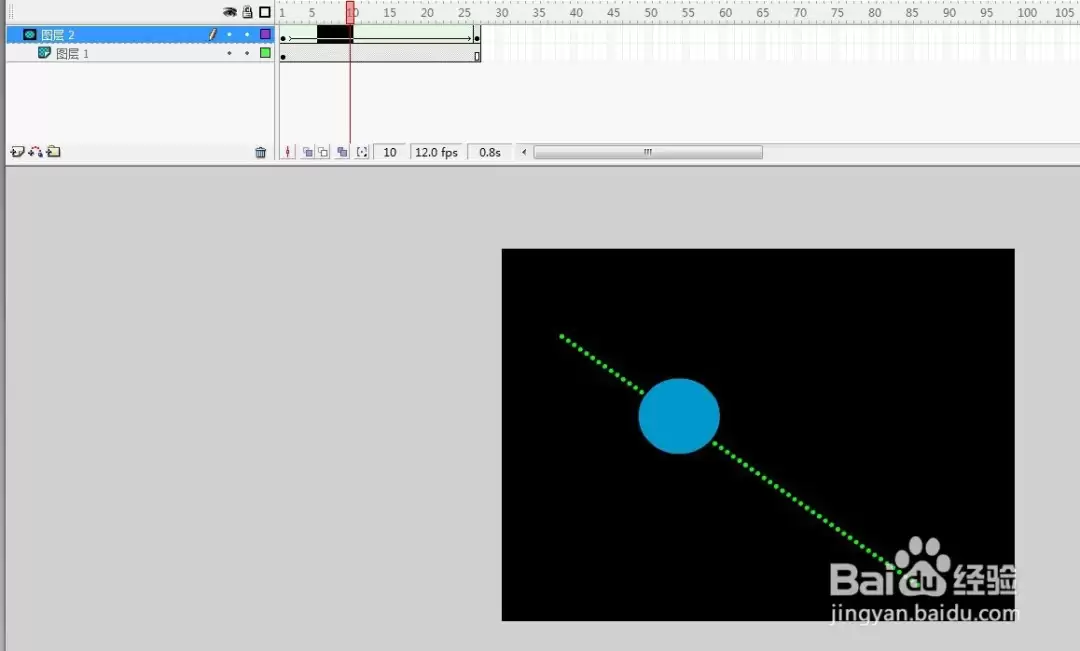
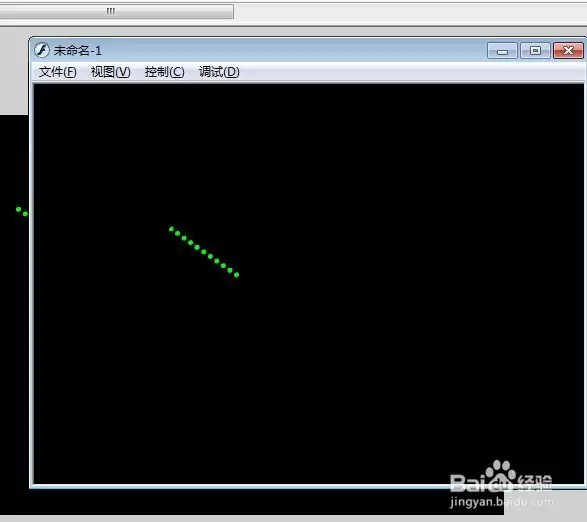
设置完成后,效果如图所示。
实用工具推荐
电子包浆
使用 ›绿化、压缩、噪点和虚拟水印,自由调节做旧程度。
图片压缩
使用 ›选择画质和输出格式,预览压缩前后的大小。