

在Flash中制作倒影效果,无需第三方插件,依靠位图缓存和蒙版功能。复制目标影片剪辑并原位粘贴,垂直缩放-100%实现翻转,启用位图缓存。创建线性渐变矩形作为蒙版并启用位图缓存,通过代码设置蒙版关系即可。
Flash制作倒影效果详细步骤教程
作者:技术拾光
时间:2026-08-25
浏览:644
文章目录
在Flash中制作倒影效果并不复杂,无需使用第三方插件,借助软件自带的位图缓存与蒙版功能即可实现。下面按照具体步骤进行说明,方便快速上手操作。
Flash怎么制作倒影效果
第一步:设置舞台
打开Flash,新建一个ActionScript 3.0文件。舞台尺寸和背景颜色可根据实际需求自行设置,没有固定限制。
第二步:创建场景图层
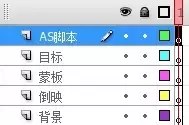
在时间轴中依次建立目标图层、倒映图层、渐变图层和AS脚本图层。图层名称可以自定义,但建议命名清晰,便于后续操作。
第三步:添加需要倒映的对象
在“目标”图层中创建或导入需要制作倒影的影片剪辑。可使用文字、图形或其他元件。

第四步:制作倒映对象
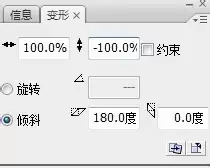
选中目标图层中的影片剪辑,按Ctrl+C复制,再切换到“倒映”图层,按Ctrl+Shift+V进行原位粘贴。随后打开变形面板(Ctrl+T),将垂直缩放设置为-100%,即可得到翻转后的倒影。
第五步:启用运行时位图缓存
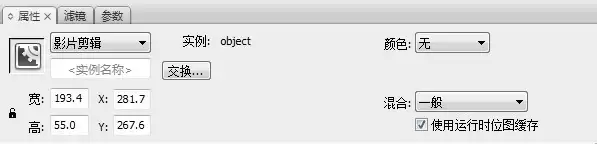
在属性面板中找到“渲染”选项,勾选“使用运行时位图缓存”。这样可以让倒影在动画中显示得更加平滑,同时降低一定的性能消耗。
第六步:设置实例名称
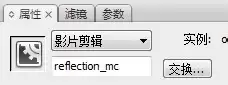
为倒影影片剪辑指定一个实例名称,例如“reflection_mc”,以便后续通过代码进行调用。
第七步:绘制渐变区域
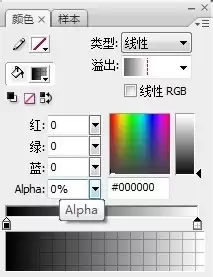
在“渐变”图层上绘制一个矩形,并将填充类型设置为线性渐变。颜色可由白色或其他颜色过渡到透明,方向设置为由上到下。这个矩形将作为蒙版来控制倒影的显示范围,从而形成渐隐效果。
第八步:转换为蒙版影片剪辑
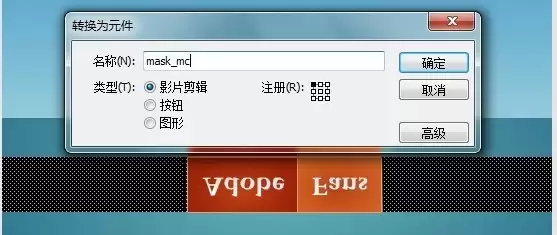
选中渐变矩形,按F8将其转换为影片剪辑,并在属性面板中将实例名称设置为“mask_mc”。

第九步:为蒙版启用运行时位图缓存
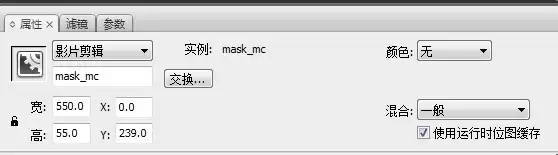
同样需要为蒙版影片剪辑勾选“使用运行时位图缓存”,以便在动画播放过程中保持显示稳定。
第十步:完成Flash倒影效果
在“AS脚本”图层的帧中输入代码:reflection_mc.mask = mask_mc。完成后按Ctrl+Enter进行预览,即可看到最终的Flash倒影效果。
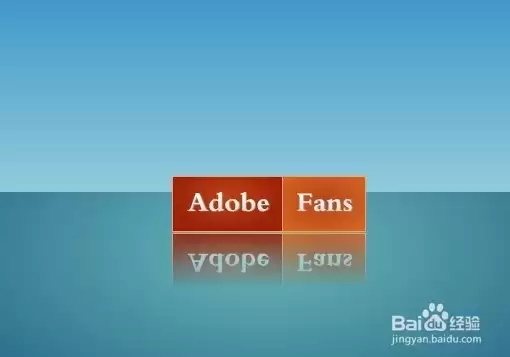
成品效果展示
完成以上设置后,即可得到最终的倒影效果,如下图所示。

实用工具推荐
电子包浆
使用 ›绿化、压缩、噪点和虚拟水印,自由调节做旧程度。
图片压缩
使用 ›选择画质和输出格式,预览压缩前后的大小。