

使用剪映为视频添加复古胶片效果,先导入天空素材,通过“春日边框”装饰画面,再以“胶片连拍”模拟老相机闪烁动态,最后用“姜饼红”滤镜增强暖色调与颗粒感。整体流程包括素材准备、边框装饰、动态特效和滤镜定调四步,用户可调整强度或尝试其他风格。
剪映制作胶片连拍效果教程
作者:技术拾光
时间:2026-08-24
浏览:547
文章目录
用剪映制作复古胶片感视频的方法
想给视频增加一些复古胶片感,其实用剪映就可以轻松完成。下面一步步来看,如何通过几个简单的特效和滤镜,把一段普通的天空素材处理成怀旧风短片。
新建项目
首先打开剪映,创建一个新项目。
导入天空视频素材
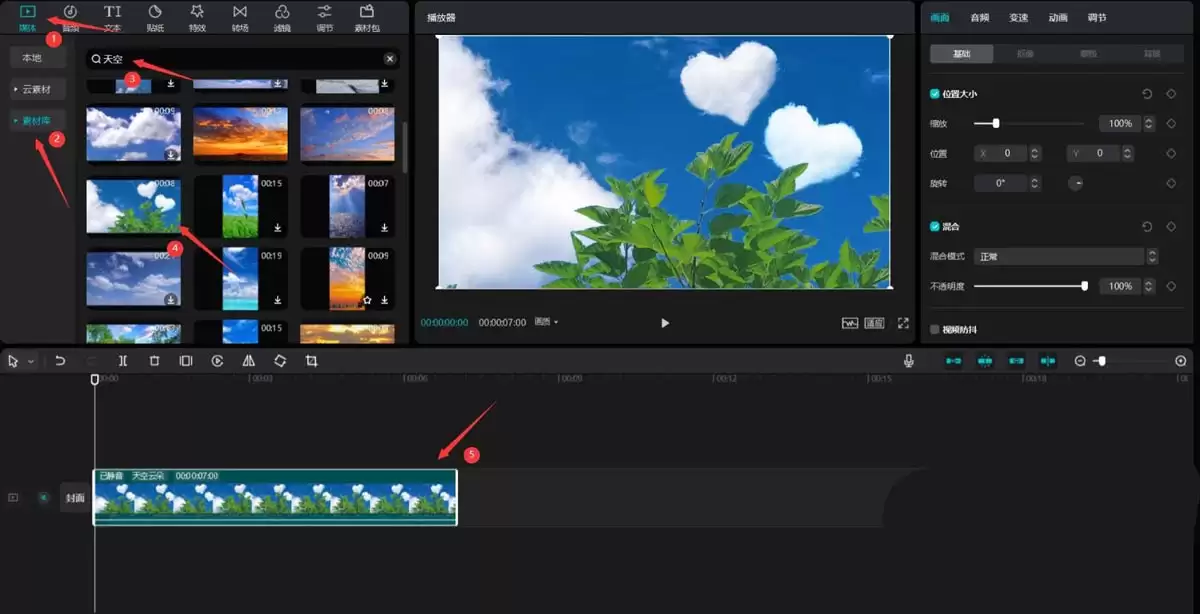
接下来导入素材。点击底部工具栏中的「媒体」按钮,再进入「素材库」。在搜索框中输入“天空”,选择一段喜欢的云彩素材或延时视频,并将其拖动到下方的主视频轨道中。
添加边框特效
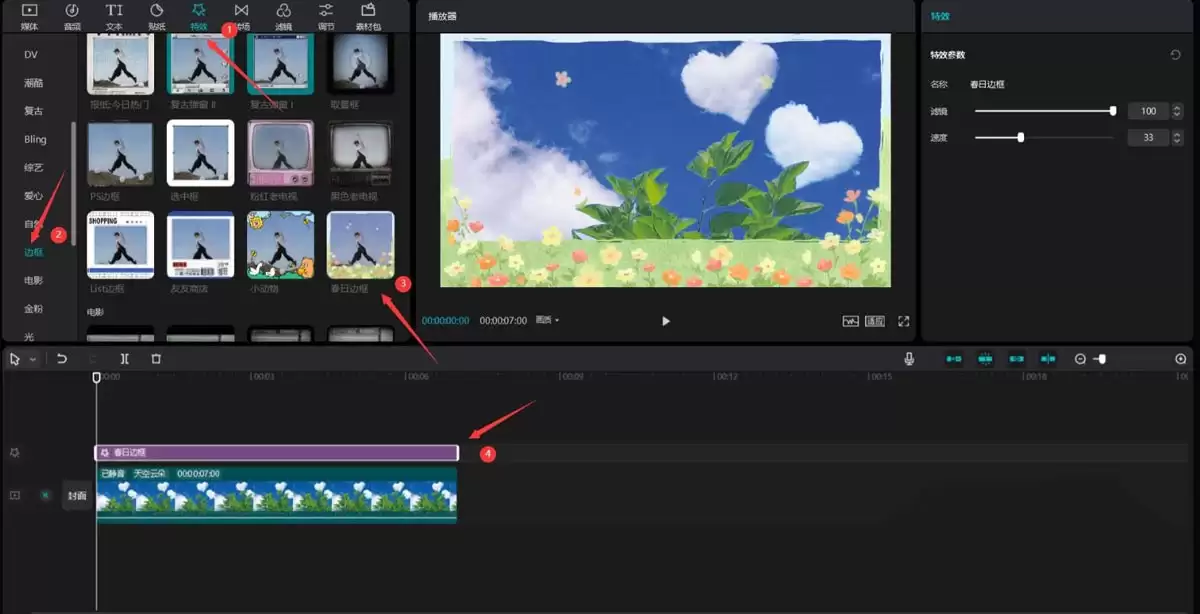
素材准备完成后,就可以开始添加特效。点击「特效」面板,在「边框」分类中找到「春日边框」特效,选中后直接拖入视频轨道上方的特效轨道。这个边框能够为画面增加一层柔和的装饰效果。
添加复古动态效果
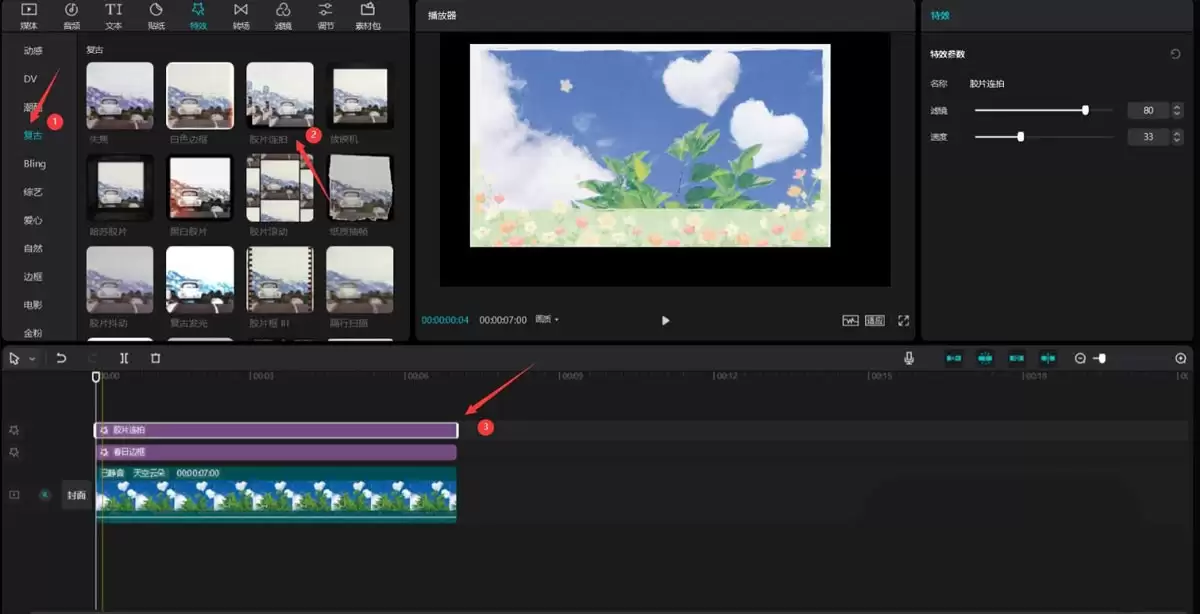
仅有边框还不足以形成明显的胶片感,关键还在于动态元素。在特效面板中切换到「复古」分类,找到「胶片连拍」特效。这个特效可以模拟老式相机连续拍摄时的闪烁效果和帧间变化。将它同样添加到特效轨道中。
添加复古胶片滤镜
最后一步是添加滤镜,这也是确定整体风格的重要环节。点击「滤镜」按钮,在「复古胶片」系列中选择「姜饼红」。该滤镜会让画面呈现暖红偏黄的整体色调,同时增强对比度和颗粒感,让复古氛围更加明显。将其添加到滤镜轨道即可。
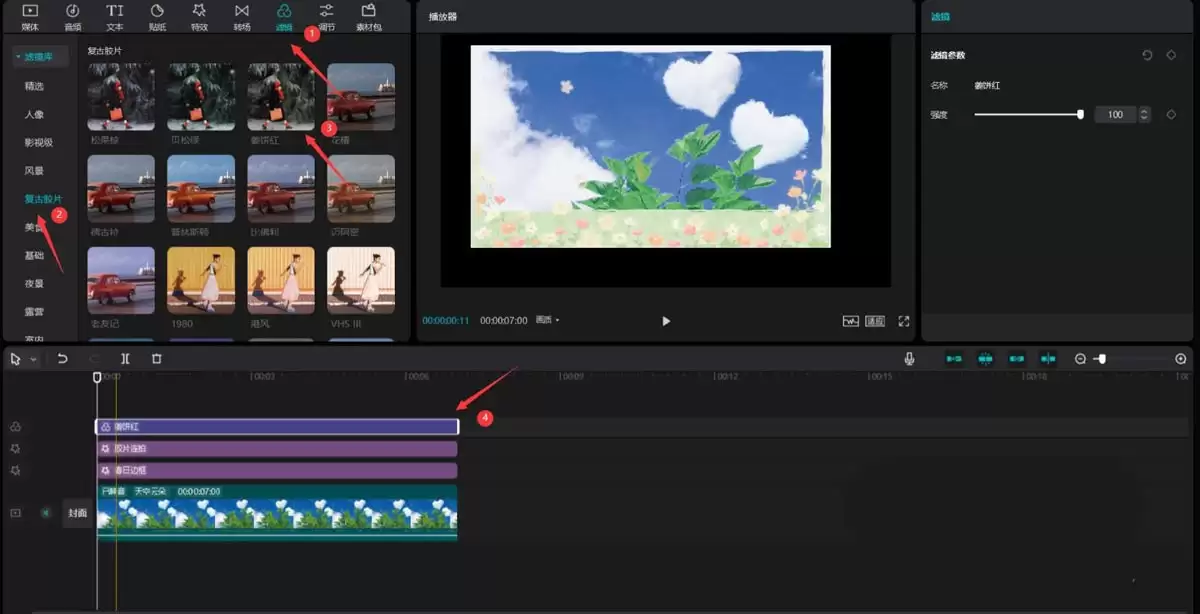
预览最终效果
所有效果添加完成后,点击预览窗口中的播放按钮,即可查看最终成片效果。原本普通的天空视频,经过处理后会更有怀旧质感。
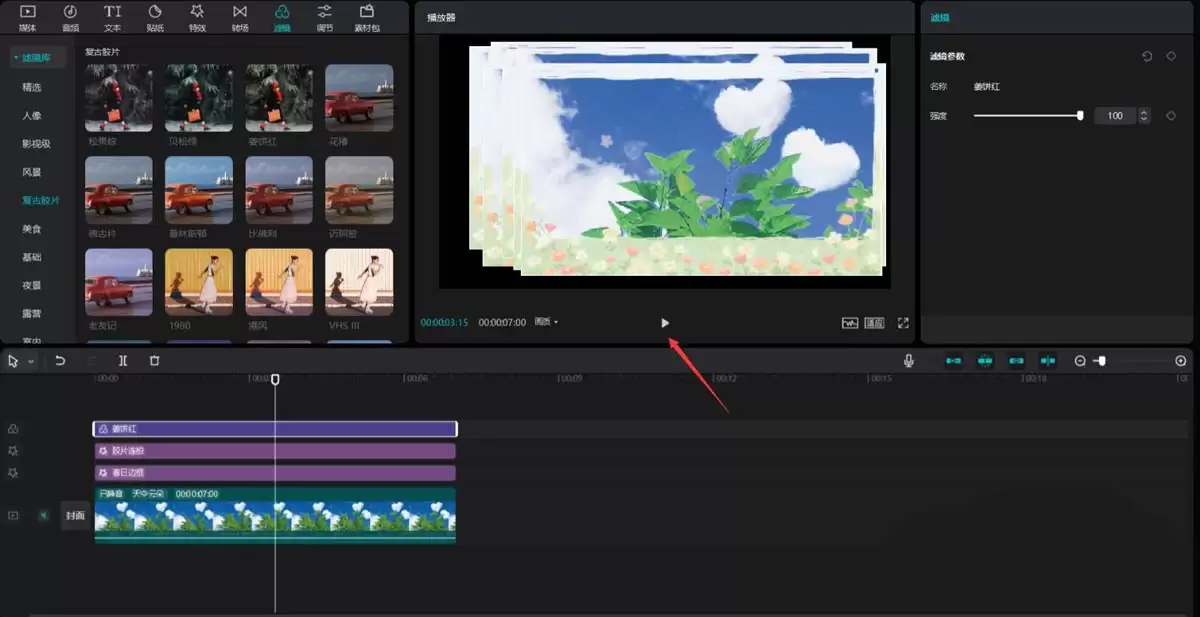
制作步骤总结
整个制作过程可以概括为四步:素材打底、边框装饰、动态特效增强、滤镜定调。根据视频内容,还可以灵活调整特效强度,或者尝试其他复古滤镜,制作出不同风格的画面效果。
实用工具推荐
电子包浆
使用 ›绿化、压缩、噪点和虚拟水印,自由调节做旧程度。
图片压缩
使用 ›选择画质和输出格式,预览压缩前后的大小。