

为视频添加背景音乐时,淡入淡出效果可使音乐起止过渡自然。在剪映中,导入视频后添加音频至时间轴,选中音频轨道进入编辑菜单,使用“淡化”功能分别调节淡入与淡出时长,确认后即可实现平滑的音量过渡,提升视听体验。
剪映淡入淡出怎么设置教程
作者:技术拾光
时间:2026-08-24
浏览:312
文章目录
在给视频添加背景音乐时,如果音频直接开始或结束,整体听感有时会显得不够自然。通过为音频设置淡入淡出效果,可以让音乐开头和结尾的衔接更加平滑。下面介绍在剪映中设置音频淡入淡出的方法。
剪映怎么设置音频淡入淡出
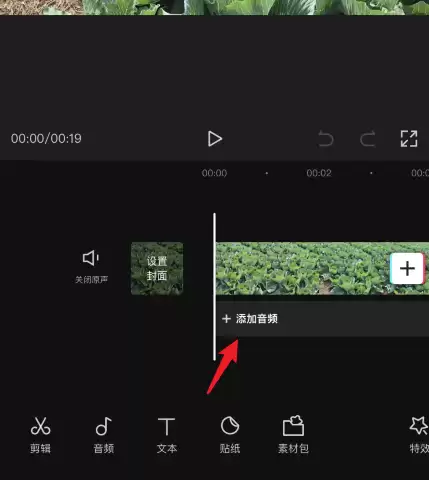
进入剪辑页面并导入视频素材后,点击底部工具栏中的「音频」选项。
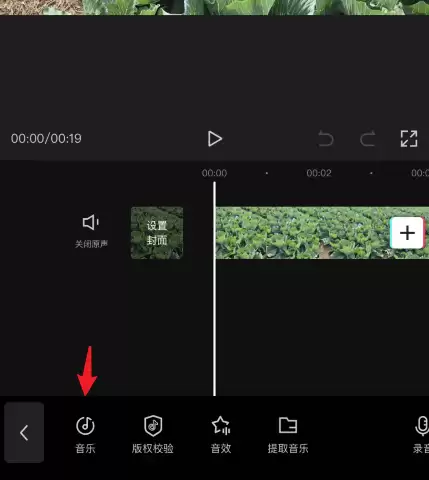
打开音频功能面板后,点击「音乐」图标,然后从本地或在线资源库中选择需要的背景音乐,并添加到时间轴。
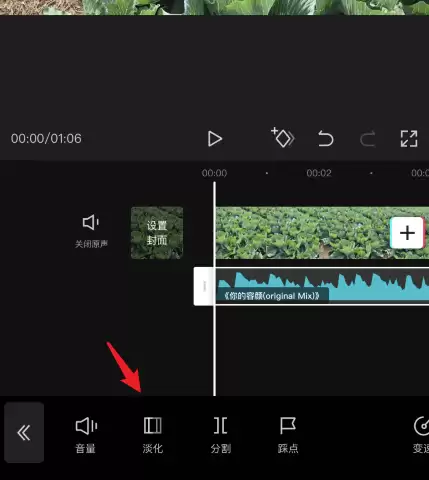
音乐添加完成后,选中时间轴中的音频轨道。此时底部会显示音频编辑菜单,在其中找到并点击「淡化」功能。
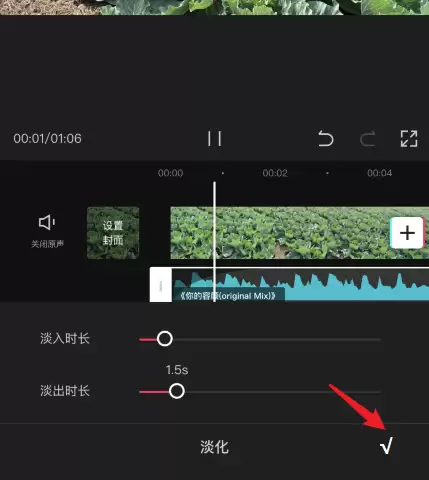
进入淡化设置页面后,可以分别调整「淡入时长」和「淡出时长」。你可以通过拖动滑块,或直接输入时间数值,来控制音量由弱到强和由强到弱的过渡时长。设置完成后,点击右上角的「√」确认即可生效。
完成上述操作后,视频背景音乐的开头和结尾就会形成更自然的音量过渡,从而减少生硬感,让整体播放效果更加顺畅。
实用工具推荐
电子包浆
使用 ›绿化、压缩、噪点和虚拟水印,自由调节做旧程度。
图片压缩
使用 ›选择画质和输出格式,预览压缩前后的大小。