

在Mac上启用远程磁盘访问需进入系统偏好设置的共享功能,勾选远程登录服务并设置允许访问权限,关键步骤是勾选允许远程用户对磁盘进行完全访问。完成后即可在其他设备通过SSH或访达连接服务器功能进行文件管理,建议在安全内部网络环境下使用。
Mac系统允许远程访问磁盘的方法
作者:技术拾光
时间:2026-08-24
浏览:648
文章目录
如果你想让其他设备访问 Mac 中的文件,可以开启远程访问磁盘功能。整个设置过程并不复杂,借助系统自带的共享功能即可完成。下面按照步骤介绍具体设置方法。
第一步:打开“系统偏好设置”中的“共享”
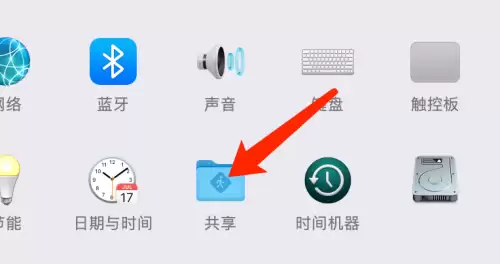
先点击屏幕左上角的苹果菜单,选择“系统偏好设置”。进入窗口后,找到并点击“共享”图标,这里是管理各项共享功能的主要入口。
第二步:开启“远程登录”
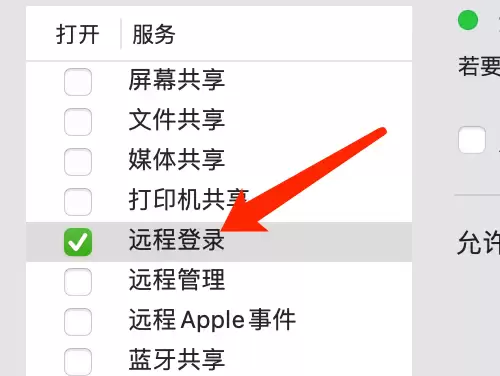
进入“共享”设置页面后,在左侧可以看到一列可用服务。在其中找到“远程登录”,并勾选前方的复选框。开启该功能后,Mac 才能接受来自外部设备的连接。
第三步:配置磁盘访问权限
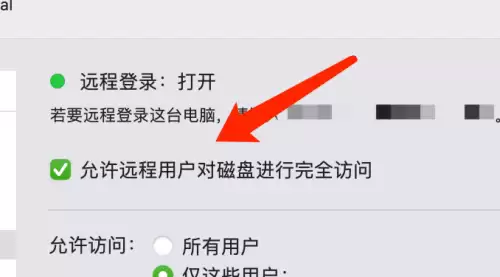
勾选“远程登录”后,右侧会显示对应的详细设置。重点查看“允许访问”部分。你可以选择“所有用户”或指定用户,同时勾选下方的重要选项:“允许远程用户对磁盘进行完全访问”。完成这一步后,远程连接的用户即可对磁盘中的文件进行读取和写入操作。
完成以上三步后,你的 Mac 就已经启用了远程磁盘访问。之后可以在其他电脑上通过 SSH 客户端,或使用“访达”中的“连接服务器”功能,结合 Mac 的网络地址进行连接和文件管理。通常建议在安全的局域网环境中使用这一功能。
实用工具推荐
电子包浆
使用 ›绿化、压缩、噪点和虚拟水印,自由调节做旧程度。
图片压缩
使用 ›选择画质和输出格式,预览压缩前后的大小。