

在Mac版谷歌浏览器中添加书签,首先访问目标网页并点击地址栏右侧的五角星图标。随后在弹出的窗口中为书签命名,并通过下拉菜单选择保存位置,可存入书签栏以便快速访问,或存入其他书签文件夹。最后点击完成即可保存。此操作简单快捷,能有效提升浏览效率。
谷歌浏览器Mac版添加书签的方法
作者:技术拾光
时间:2026-08-24
浏览:262
文章目录
Mac版谷歌浏览器如何添加书签
在Mac上使用谷歌浏览器时,添加书签是保存常用网页最直接的方法。整个操作过程很简单,只需几个步骤即可完成。下面将具体介绍添加书签的方法。
首先,打开Mac上的谷歌浏览器,进入你想要收藏的网页。在浏览器地址栏右侧,可以看到一个空心五角星图标,这就是添加书签的入口。
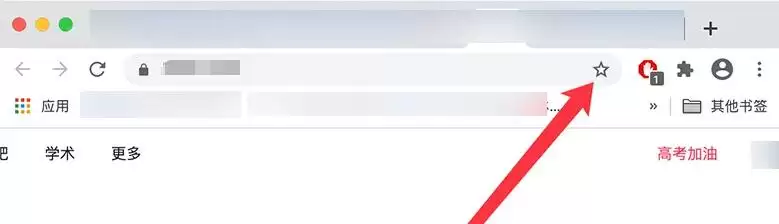
点击这个五角星图标后,系统会立即弹出一个设置窗口。在该窗口中,你可以为书签修改一个更方便识别的名称,默认情况下会显示当前网页的标题。
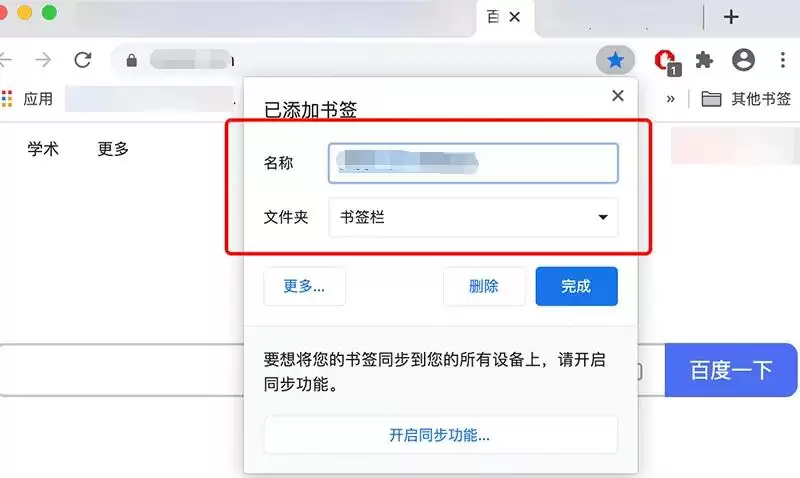
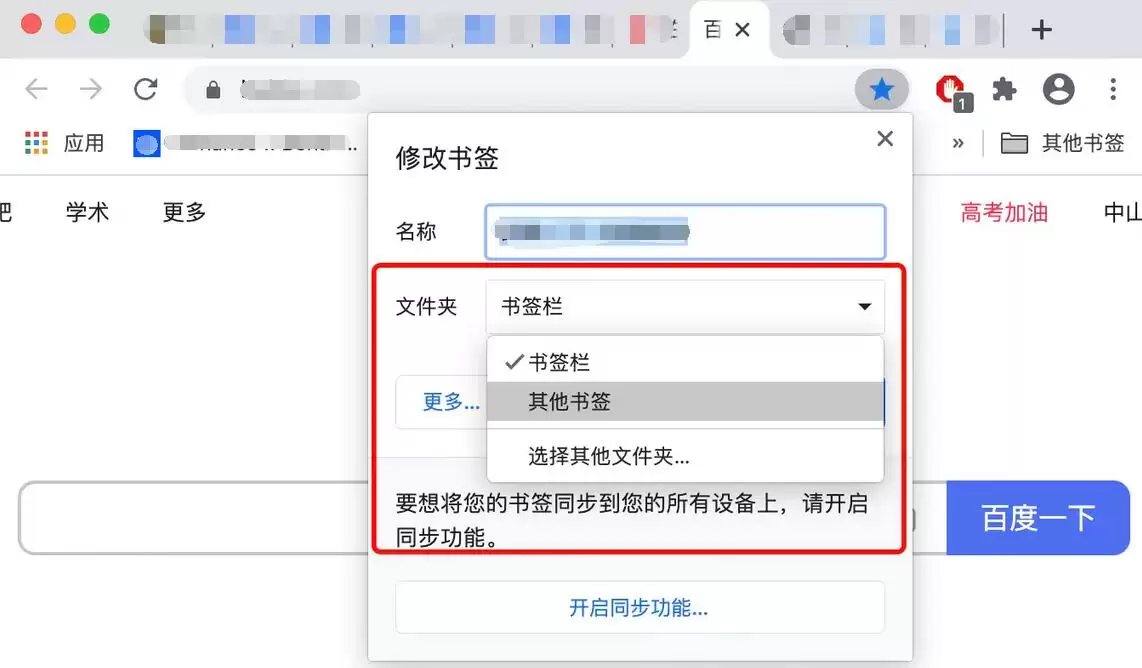
接下来需要选择书签的保存位置。点击“文件夹”下拉菜单后,会出现多个选项。如果你希望书签固定显示在地址栏下方的“书签栏”中,便于后续快速访问,可以选择“书签栏”;如果暂时不希望它显示在显眼位置,也可以先保存到“其他书签”文件夹。
完成以上设置后,点击右下角的“完成”按钮即可。保存成功后,你可以在所选位置找到这个书签。如果保存到了书签栏,那么它会直接显示在浏览器顶部区域。
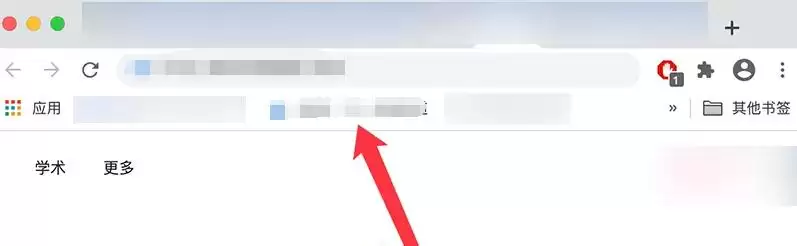
以上就是在Mac版谷歌浏览器中添加书签的完整步骤。熟悉操作后,添加书签会成为日常浏览网页时非常顺手的一项功能,也更方便整理和查找常用网页。
实用工具推荐
电子包浆
使用 ›绿化、压缩、噪点和虚拟水印,自由调节做旧程度。
图片压缩
使用 ›选择画质和输出格式,预览压缩前后的大小。