

360浏览器Mac版用户可通过设置清除自动填充的表单数据。打开偏好设置中的隐私选项,选择清除全部时间段的上网痕迹,并勾选“已保存的自动填充表单数据”执行清理。此举可移除旧账号地址等信息,保护隐私并保持浏览器清爽。
浏览器Mac版如何清除表单数据
作者:技术拾光
时间:2026-08-24
浏览:572
文章目录
很多 Mac 用户在使用360浏览器时,都会碰到表单数据自动填充的问题。比如经常弹出以前保存的地址、账号等信息,不仅影响使用体验,也可能带来隐私泄露风险。实际上,清除这些表单数据并不复杂,按照下面的步骤操作即可快速完成。
360浏览器 Mac 清除表单数据的方法
整个操作都可以在浏览器设置中完成,主要分为三步:进入清理入口、选择时间范围、勾选表单数据并执行清除。
第一步:打开隐私设置并进入清理页面
先打开360浏览器,在屏幕顶部菜单栏点击“360浏览器”,然后在下拉菜单中选择“偏好设置”。如果想更快进入,也可以直接按下快捷键 Command + , 打开设置页面。
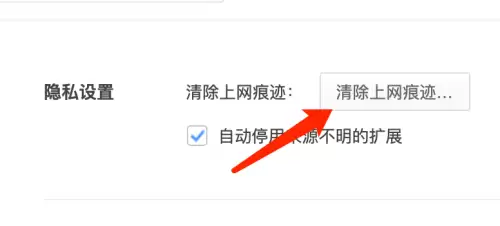
进入设置窗口后,在左侧选项中点击“隐私设置”。随后在右侧页面中找到“清除上网痕迹”按钮并点击,即可进入数据清理界面。
第二步:设置清理时间范围
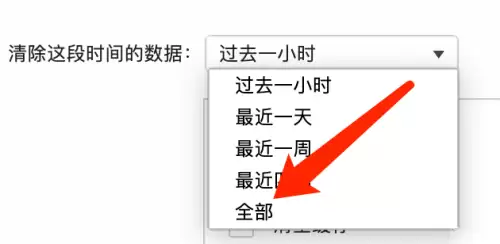
点击“清除上网痕迹”后,系统会弹出对应的清理对话框。在这里,首先需要设置“时间段”。如果希望彻底删除已保存的表单记录,建议在下拉菜单中选择“全部”。这样可以清除浏览器自安装以来保留的相关数据。
第三步:勾选表单数据并开始清除
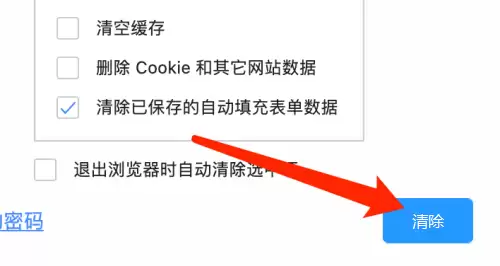
设置好时间范围后,在可清理的数据类型列表中找到“已保存的自动填充表单数据”,并勾选该选项前的复选框。
如果只需要删除表单自动填充内容,而不想清除缓存、Cookie 等其他数据,只保留这一项勾选即可。确认选择无误后,点击右下角的“清除”按钮,浏览器就会立即开始处理。清除完成后,之前保存的网站登录名、地址、电话等表单信息都会被删除。
完成以上操作后,关闭设置窗口即可。之后再次访问需要填写信息的网站时,浏览器通常不会再自动显示旧的表单记录。定期清理自动填充表单数据,有助于保持浏览器整洁,也能更好地保护个人隐私。
实用工具推荐
电子包浆
使用 ›绿化、压缩、噪点和虚拟水印,自由调节做旧程度。
图片压缩
使用 ›选择画质和输出格式,预览压缩前后的大小。