

在Mac版360浏览器中,依次点击右上角菜单图标进入“设置”,选择“高级设置”后找到“隐私设置与安全”下的“内容设置”,于Cookie选项中勾选允许保存读取数据及设置本地数据即可。此操作可解决网站功能异常或登录状态保存问题,提升浏览体验。
浏览器Mac版如何允许Cookie和本地数据设置
作者:技术拾光
时间:2026-08-24
浏览:337
文章目录
在Mac上使用360浏览器时,如果遇到网站功能异常、页面无法正常使用,或登录状态不能保存,通常与Cookie及本地数据设置有关。通过正确开启相关权限,可以让网站正常保存必要信息,从而提升浏览过程的稳定性和连贯性。下面将详细介绍360浏览器Mac版允许Cookie和设置本地数据的具体方法。
打开360浏览器
先在Mac电脑中找到360浏览器并将其打开,这是进行后续设置的第一步。

进入浏览器菜单
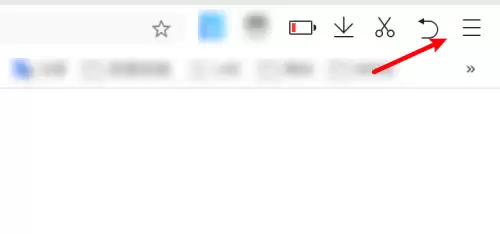
打开浏览器后,查看窗口右上角位置,点击三条横线的图标,即可展开浏览器主菜单。
打开设置页面
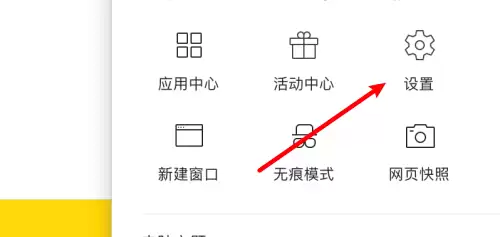
在展开的菜单中找到“设置”选项并点击,进入浏览器的设置界面。这里包含了浏览器的主要功能配置。
进入高级设置
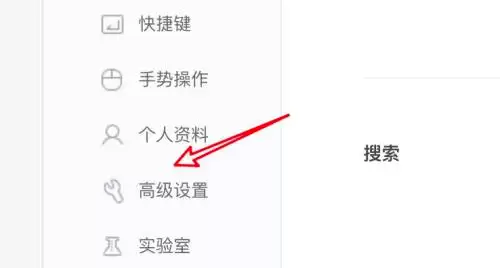
进入设置页面后,默认显示的是基础设置内容。向下滚动页面,找到并点击“高级设置”,以便继续调整Cookie相关选项。
找到内容设置
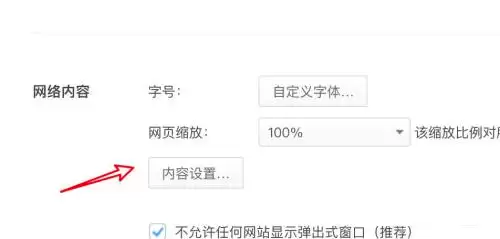
在高级设置页面中,查看左侧分类栏,进入“隐私设置与安全”栏目,然后点击其中的“内容设置”。
允许Cookie和本地数据
在内容设置页面中找到“Cookie”部分,勾选“允许网站保存和读取Cookie数据(推荐)”以及下方的“允许设置本地数据”。设置完成后,相关权限会立即生效。
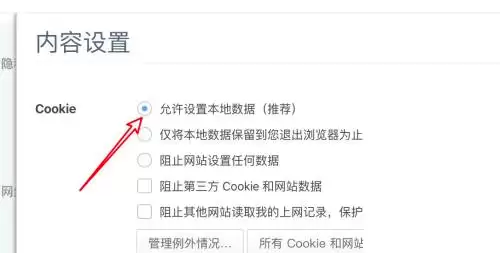
按照以上步骤完成设置后,即可在360浏览器Mac版中成功允许Cookie和本地数据保存。这样,大多数网站的登录信息和个性化设置都能够被正常保留,有助于减少使用过程中的异常情况,让整体浏览体验更加顺畅。
实用工具推荐
电子包浆
使用 ›绿化、压缩、噪点和虚拟水印,自由调节做旧程度。
图片压缩
使用 ›选择画质和输出格式,预览压缩前后的大小。