

使用DiskGenius进行硬盘分区,需先运行软件并准确选择目标硬盘。右键点击硬盘选择“快速分区”,在设置窗口中确定分区数量与大小,主分区类型通常保持默认。分区容量可手动输入,设置后点击“确定”执行操作,完成后即可查看新分区结构。
DiskGenius怎么给硬盘分区?硬盘分区教程
作者:技术拾光
时间:2026-08-24
浏览:227
文章目录
给硬盘分区是进行存储空间管理的基础操作,DiskGenius则是一款功能完善且易于使用的分区工具。下面将通过清晰的操作流程,介绍如何使用DiskGenius的快速分区功能。
使用DiskGenius快速分区的操作步骤
首先,在电脑上双击运行DiskGenius。软件打开后,界面中会显示当前已连接的全部硬盘。此时需要特别注意,务必根据硬盘容量准确选择需要分区的目标硬盘,以免误操作其他磁盘。
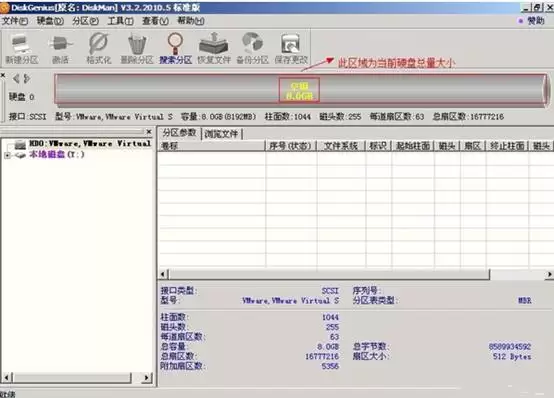
使用鼠标单击选中需要分区的硬盘。
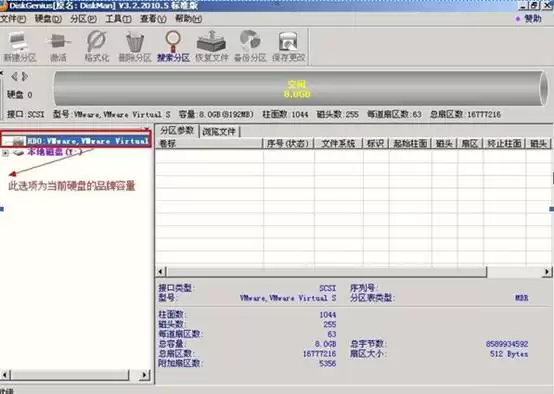
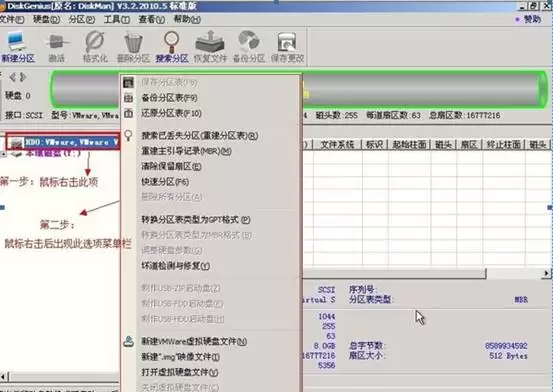
选中目标硬盘后,在该硬盘上单击鼠标右键,系统会弹出功能菜单。
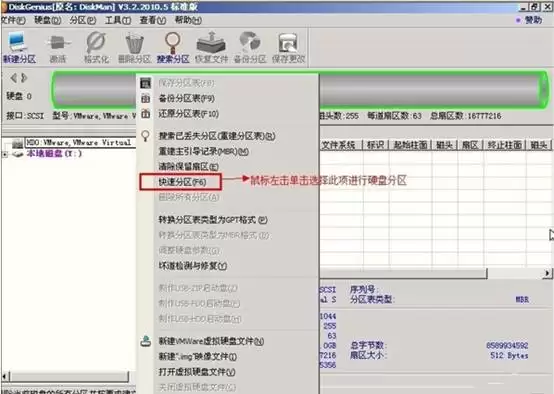
在弹出的菜单中,选择“快速分区(F6)”选项。
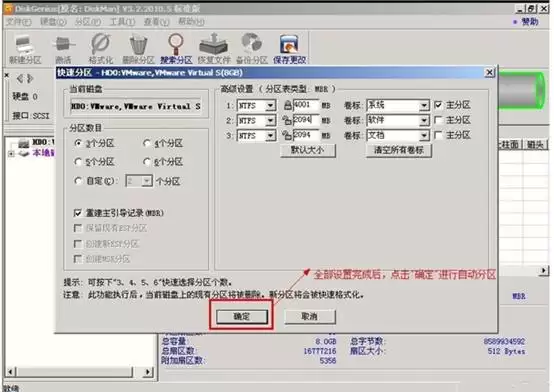
随后会弹出快速分区设置窗口。在这里可以设置分区数量,既可以直接选择预设的分区数量,也可以手动输入需要的数量。需要注意的是,“重建引导记录”选项通常保持默认设置即可。
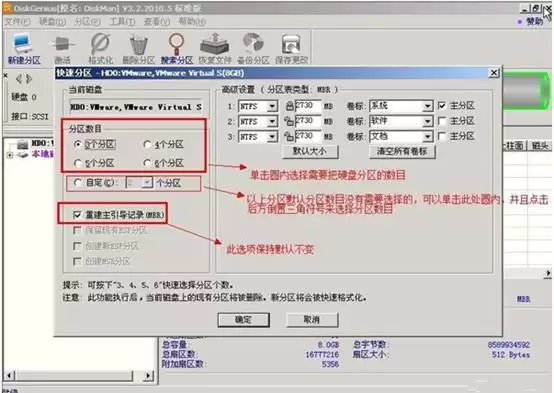
硬盘的第一个分区为主分区,其分区类型和标识一般无需修改,保持默认设置即可。
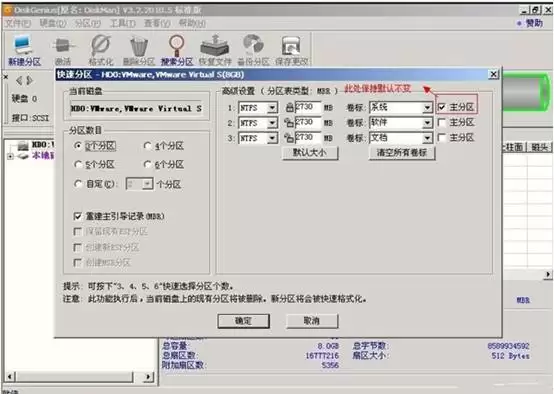
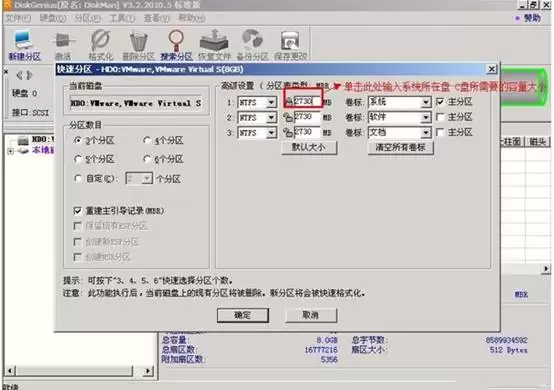
接下来设置各个分区的容量大小。点击主分区的容量栏后,可以直接通过键盘输入所需的容量数值。设置时应结合硬盘总容量进行合理分配。
按照相同的方法继续调整其他分区的容量。在设置完前几个分区后,点击后面尚未分配容量的空白分区,软件通常会自动填充分配剩余的硬盘空间。
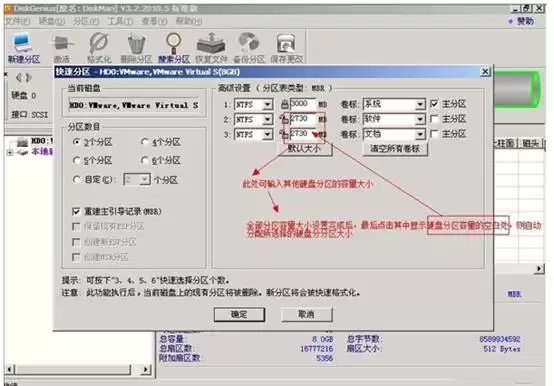
确认所有分区容量设置无误后,点击窗口下方的“确定”按钮。
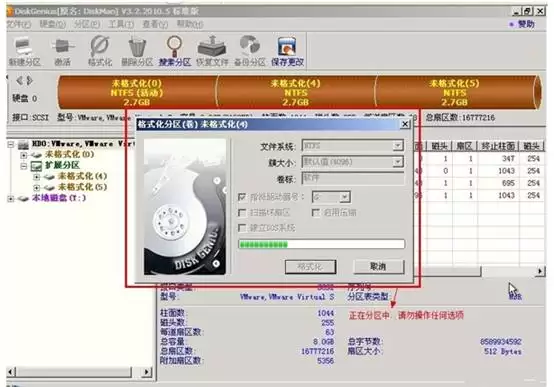
随后,软件会开始执行硬盘分区操作,并显示相应的进度条。整个过程通常较快,等待完成即可。
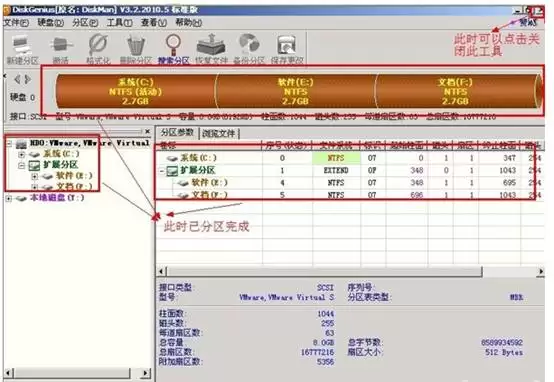
分区操作完成后,新的硬盘分区结构就会创建成功。此时可以在DiskGenius主界面中直接查看分区结果。
实用工具推荐
电子包浆
使用 ›绿化、压缩、噪点和虚拟水印,自由调节做旧程度。
图片压缩
使用 ›选择画质和输出格式,预览压缩前后的大小。