

微信mac版支持消息横幅通知,但需手动开启。用户需依次进入微信设置、通知选项,并跳转至系统偏好设置中的通知与焦点模块,为微信勾选横幅样式。设置后,新消息将在屏幕右上角弹出提示,避免遗漏,提升沟通效率。
微信Mac版如何开启消息横幅通知
作者:技术拾光
时间:2026-08-24
浏览:150
文章目录
在Mac上使用微信时,你是否遇到过这样的困扰:明明收到了新消息,却因为没有及时弹窗提醒而错过?其实,微信mac版是支持类似手机上的“消息横幅”通知的,只是这个功能藏得有点深,需要手动开启一下。下面这个清晰的操作指南,能帮你快速搞定。
微信mac开启消息横幅通知的方法
整个过程非常简单,只需要几步系统设置即可完成。跟着图示操作,一分钟内就能设置好。
第一步:打开微信设置
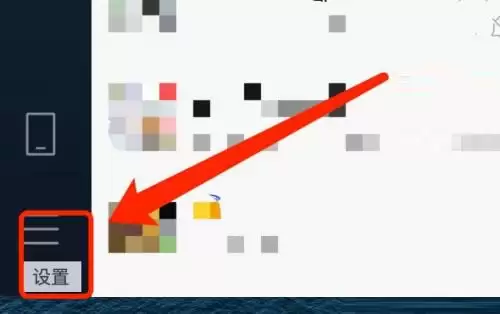
首先,启动你的Mac版微信。在微信界面的左下角,找到并点击那个齿轮形状的“设置”按钮。具体位置可以参考下图:
第二步:进入设置菜单
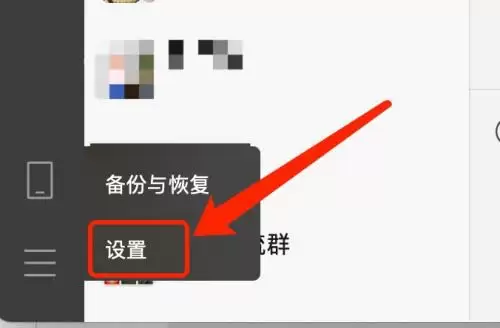
点击“设置”按钮后,会弹出一个菜单。在这个菜单中,再次选择“设置”这一项,进入微信的详细设置面板。如下图:
第三步:找到通知选项
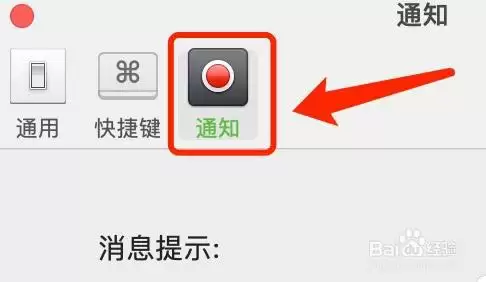
在设置面板的左侧,你会看到一系列功能分类。请点击其中的“通知”选项,右侧就会显示所有与消息提醒相关的设置项。
第四步:跳转系统偏好设置
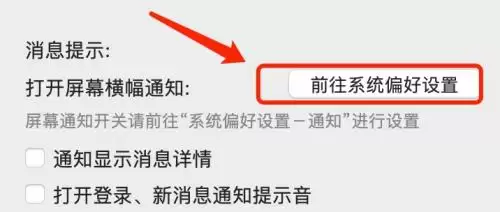
在通知设置页面,你会发现关键的一步:点击“前往系统偏好设置”按钮。这意味着微信的横幅通知权限是由macOS系统统一管理的,需要在这里开启授权。
第五步:开启横幅通知
点击后,系统会自动打开“系统偏好设置”中的“通知与焦点”模块。在应用列表里找到“微信”,选中它。然后在右侧的“通知样式”中,勾选“横幅”选项。这样,当新消息来时,屏幕右上角就会弹出短暂的横幅提醒了。
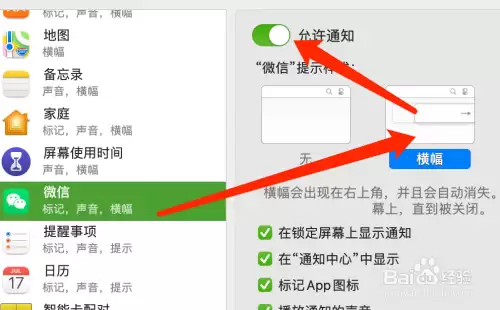
完成以上五步,设置就生效了。下次当微信收到新消息时,你就能在屏幕角落看到清晰的横幅提示,再也不用担心漏看重要信息了。这个功能对于提升办公场景下的沟通效率尤其有帮助。
实用工具推荐
电子包浆
使用 ›绿化、压缩、噪点和虚拟水印,自由调节做旧程度。
图片压缩
使用 ›选择画质和输出格式,预览压缩前后的大小。