

在画图3D中更改3D对象颜色只需三步:首先选中目标对象,然后点击工具栏中的“编辑颜色”图标打开颜色面板,最后从预设或自定义调色器中选取新颜色并实时应用。整个过程直观快捷,让用户轻松为模型更换色彩,增强作品表现力。
画图3D怎么修改3D对象颜色?
作者:技术拾光
时间:2026-08-24
浏览:471
文章目录
在3D模型创作过程中,调整颜色是非常关键的一步,也最能展现作品的个性。在画图3D中,这项操作十分直观,只需几个步骤,就能让模型呈现出全新的视觉效果。如果你还不清楚具体方法,下面的流程可以帮助你快速掌握。
画图3D怎么修改3D对象颜色
整个操作主要分为三个步骤:选中对象、进入颜色编辑、应用新颜色。下面依次介绍。

第一步:选择需要修改的3D对象
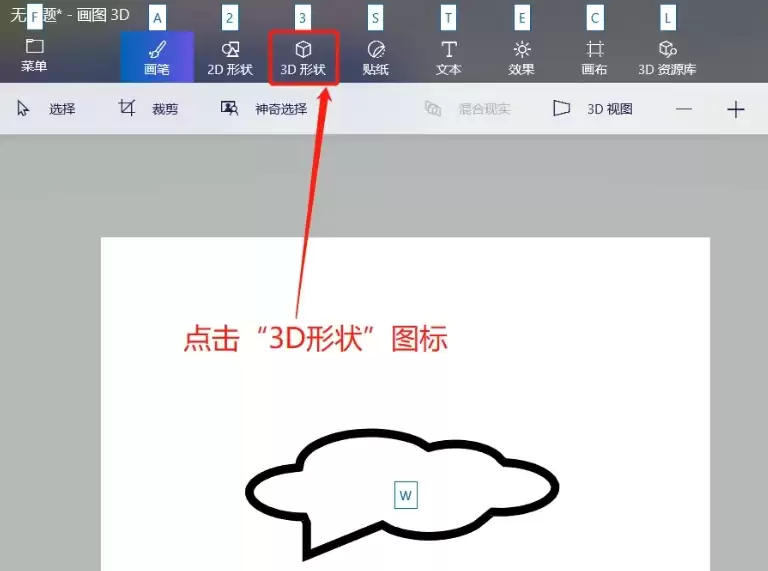
先在画布或工作区中,用鼠标直接点击想要更改颜色的3D对象。如果当前画布中还没有模型,可以先点击左侧工具栏中的“3D形状”图标,添加一个基础模型,例如立方体或球体,之后再将其选中。
第二步:打开颜色编辑功能
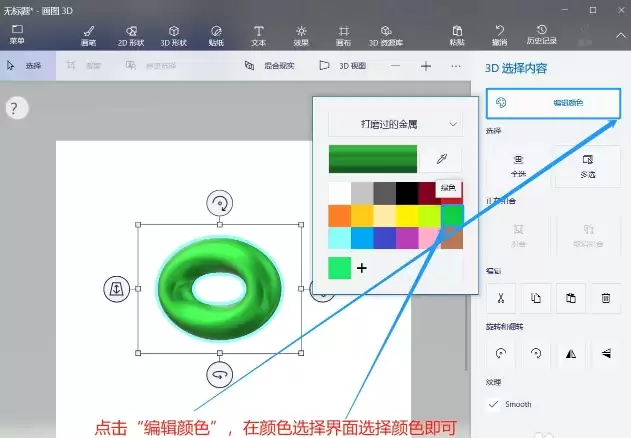
选中3D对象之后,查看界面顶部或侧边的工具栏,找到“编辑颜色”或功能相近的选项。该按钮通常会以颜料桶或调色板图标显示,点击后即可打开颜色选择面板。
第三步:选择并应用新的颜色
在颜色面板中,你可以直接从预设颜色中进行选择,也可以使用自定义调色器调整出所需色彩。点击目标颜色后,新的颜色会立即应用到当前选中的3D对象上。
整体来看,在画图3D中给3D对象换颜色的过程简单直接。从选择模型到完成颜色替换,操作流程清晰流畅。掌握这一基础功能后,你可以更灵活地调整模型外观,让3D作品呈现出更丰富的视觉表现。
实用工具推荐
电子包浆
使用 ›绿化、压缩、噪点和虚拟水印,自由调节做旧程度。
图片压缩
使用 ›选择画质和输出格式,预览压缩前后的大小。