

在Premiere中制作HD彩条效果,需先创建项目并导入素材,新建序列后添加彩条效果,通过效果控件调整颜色、宽度等参数,再添加交叉溶解等转场使过渡自然,最后预览导出成片。
Premiere如何制作HD彩条效果教程
作者:技术拾光
时间:2026-08-23
浏览:573
文章目录
在视频制作中,HD彩条效果是较为经典的视觉元素,能够快速提升画面的专业感和视觉冲击力。Premiere作为常用的视频剪辑软件,制作这种效果并不复杂。下面将整个操作流程按步骤展开,从基础设置到最终导出,帮助你更顺畅地完成理想的HD彩条效果。
先完成软件和素材的准备工作,再按照下面的步骤依次操作。每一步都有对应设置,按流程执行即可。
Premiere制作HD彩条效果的具体步骤
步骤一:创建新项目
打开Premiere后,点击“新建项目”。在弹出的窗口中,为项目设置名称并选择保存位置,其他参数可保持默认,或根据实际需求进行调整。需要注意的是,视频格式和分辨率应与最终输出要求保持一致,避免后期出现画面比例或清晰度不匹配的问题。
步骤二:导入视频素材
在项目面板中点击“导入”按钮,将需要使用的素材添加到项目中。无论是图片、视频片段,还是其他需要与彩条效果结合的内容,都可以提前统一导入,方便后续编辑。
步骤三:创建彩条序列
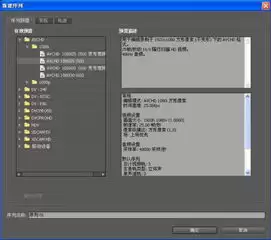
在项目面板空白区域点击右键,选择“新建项” > “序列”。在弹出的设置窗口中,根据需要选择合适的序列参数,例如分辨率、帧率等,确认后点击“确定”。这样就创建好了一个用于放置彩条效果的序列。
步骤四:添加彩条效果
将时间指针移动到序列起始位置,然后打开“效果”面板,在搜索框中输入“彩条”并找到对应效果。接着将该效果直接拖动到时间轴中的视频轨道上,彩条画面就会显示出来。
步骤五:调整彩条参数
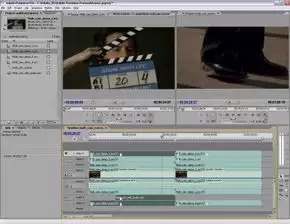
选中时间轴上的彩条素材,打开“效果控件”面板,即可查看并调整彩条的各项参数。常见可调内容包括颜色、宽度、高度等。可以一边修改参数,一边观察预览画面,直到达到需要的显示效果。
步骤六:添加转场效果
如果希望彩条的出现和结束更自然,可以在彩条片段的开头和结尾添加转场效果。在“效果”面板中找到“交叉溶解”或“渐变擦除”等常见转场,将其拖放到彩条片段两端即可。
步骤七:预览并导出视频
完成设置后,按下空格键播放时间轴内容,检查整体呈现效果。确认无误后,点击“导出”按钮,设置好视频格式和输出参数,最后导出成片。
Premiere制作HD彩条效果总结
以上就是在Premiere中制作HD彩条效果的基本流程。从新建项目、导入素材,到添加彩条、调整参数、设置转场,再到最终导出,整个操作过程相对清晰。根据实际项目需要,还可以继续对彩条参数进行细节微调,或与其他画面效果结合使用,以适配不同的视频制作场景。希望这篇Premiere HD彩条效果教程能够帮助你更高效地完成剪辑操作。
实用工具推荐
电子包浆
使用 ›绿化、压缩、噪点和虚拟水印,自由调节做旧程度。
图片压缩
使用 ›选择画质和输出格式,预览压缩前后的大小。