

通过PS滤镜制作绚彩水晶花,步骤包括:新建黑白渐变背景、应用波浪滤镜、极坐标扭曲、铬黄渐变添加金属质感,最后新建图层填充自定义颜色并改为“颜色”混合模式,即可形成彩色水晶花效果。
PS滤镜制作绚彩水晶花教程
作者:技术拾光
时间:2026-08-23
浏览:406
文章目录
今天分享一个PS实用小技巧:利用滤镜快速制作绚丽的水晶花效果。整体步骤并不复杂,只要掌握几个关键参数,就能做出十分亮眼的视觉效果。下面开始具体操作。
PS制作水晶花效果的详细步骤
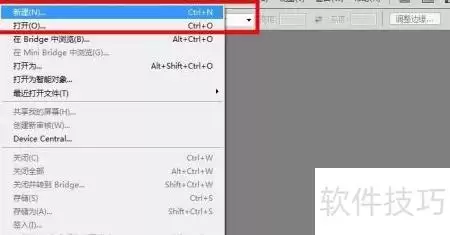
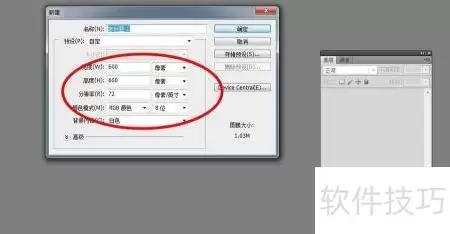
1、打开PS CS5(其他版本操作也基本一致),点击“文件”菜单中的“新建”,按照下图参数创建一个空白文档。
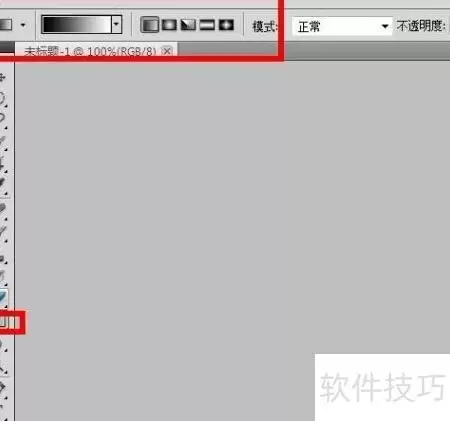
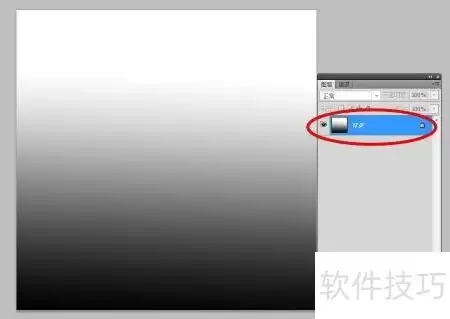
2、选择渐变工具,将前景色设置为黑色、背景色设置为白色,然后在背景图层上拖动鼠标,制作出如下图所示的黑白渐变背景。这一步是后续滤镜处理的重要基础。
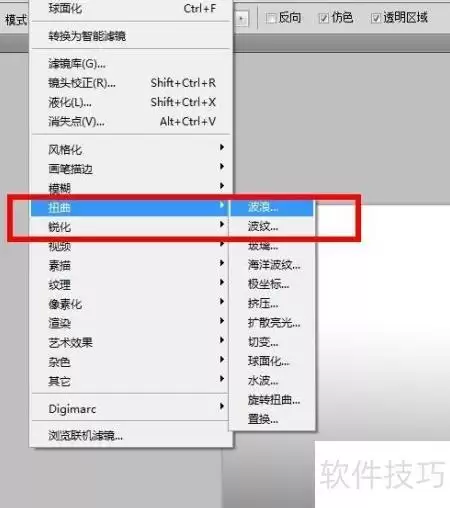
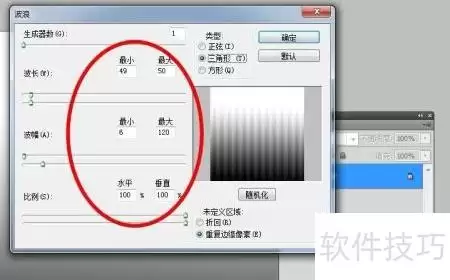
3、接着进入“滤镜”菜单下的“扭曲”子菜单,选择“波浪”命令。参数可参考下图设置。虽然这些数值不是唯一固定的,但按照图示设置,更容易获得理想的花蕊纹理效果。
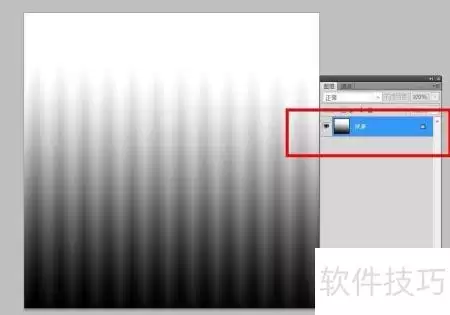
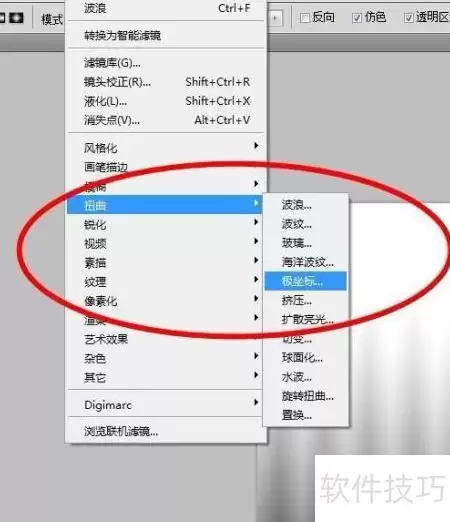
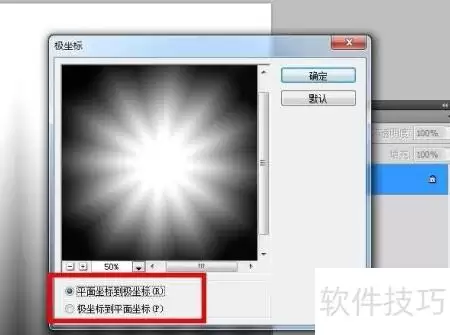
4、完成波浪效果后,继续在“滤镜”>“扭曲”中找到“极坐标”命令,并选择“平面坐标到极坐标”模式。这一步会将前面生成的扭曲纹理转化为类似花朵的放射状结构。
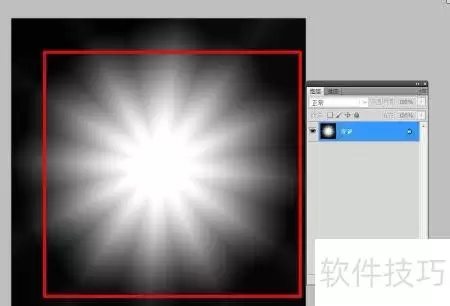
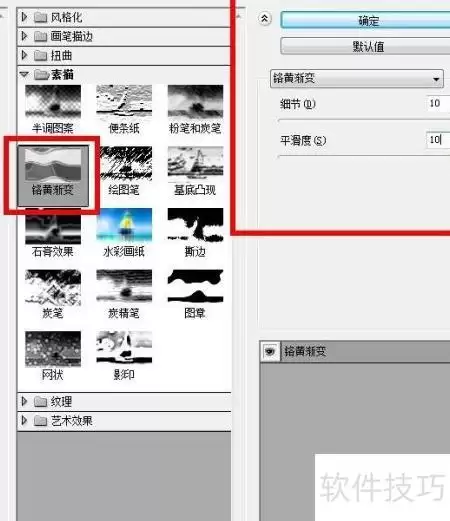
5、然后打开“滤镜库”,位置在“滤镜”菜单中。找到“素描”分类里的“铬黄渐变”效果,并按照图示参数进行调整。这一步会为花纹增加带有金属质感的渐变效果,水晶般的通透感也由此开始形成。
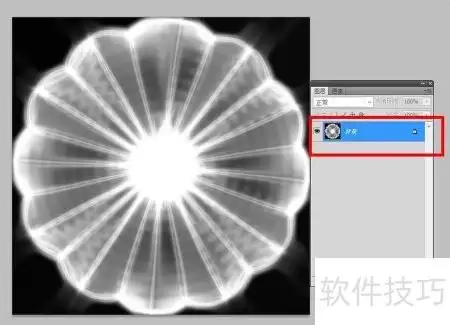
6、新建一个图层(图层1),选择渐变工具,自定义喜欢的颜色组合后,在该图层上拖动填充。接着将图层1的混合模式设置为“颜色”,这样颜色就会叠加到下方纹理上,从而生成彩色水晶花效果。
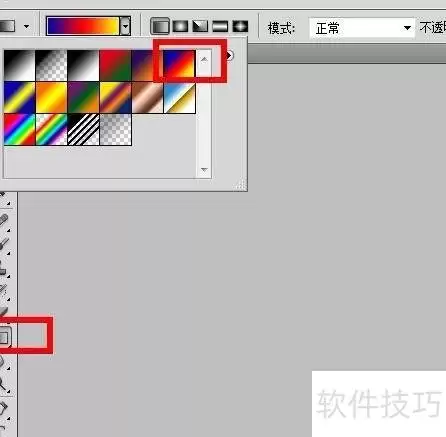
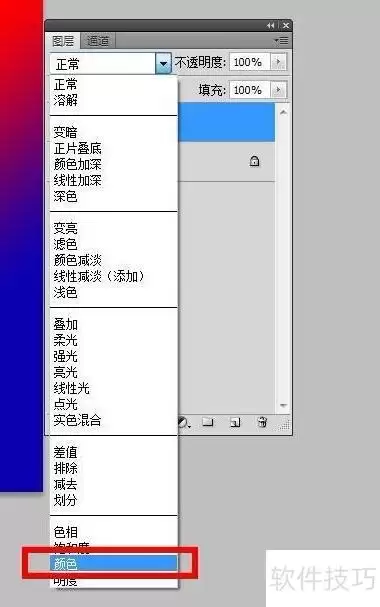
PS水晶花最终效果展示
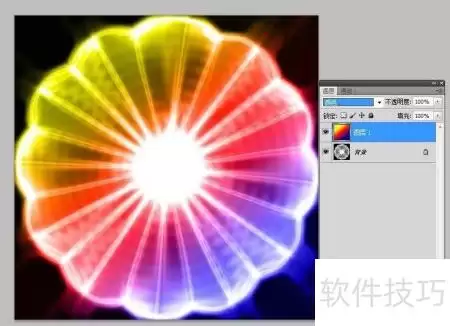
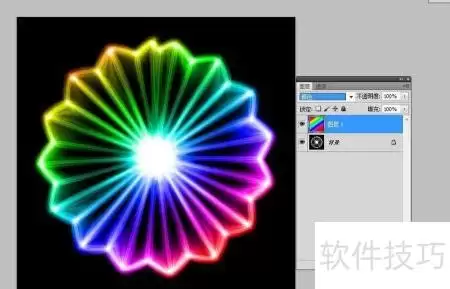
7、最终效果如下。实际操作中,还可以多次尝试不同的渐变颜色、不同的波浪参数,或者替换其他滤镜组合,从而生成不一样的花纹效果。下面提供两个不同配色的示例,可直接参考制作。
实用工具推荐
电子包浆
使用 ›绿化、压缩、噪点和虚拟水印,自由调节做旧程度。
图片压缩
使用 ›选择画质和输出格式,预览压缩前后的大小。