

通过进入雪球App“我的”页面,点击右上角设置图标,进入“通用”选项并点击“清除缓存”即可清理临时文件。此操作能释放存储空间、提升启动与行情刷新速度,且不影响账号、自选股等核心数据。建议每1-2个月清理一次。
雪球App缓存清除方法:一键释放手机存储
作者:技术拾光
时间:2026-08-23
浏览:251
文章目录
随着雪球App使用时间增加,缓存数据会不断累积,占用手机存储空间,并可能影响应用启动速度和页面刷新效率。了解雪球App清理缓存的方法,有助于释放存储空间,让应用恢复更流畅的使用状态。下面将按照步骤进行说明,方便快速完成操作。
雪球App怎么清理缓存
第一步:进入【我的】个人中心
打开手机中的雪球App,在首页底部导航栏点击右下角的【我的】图标,进入个人中心页面。与账户相关的功能和设置通常集中在这里。
第二步:点击右上角【设置】图标
进入【我的】页面后,查看右上角位置,找到齿轮形状的设置图标并点击,即可进入设置菜单。不同版本的雪球App界面可能略有差别,但设置图标一般都以齿轮样式显示。
第三步:打开【通用】设置
在设置菜单中找到并点击【通用】选项,部分旧版本也可能显示为“通用设置”。该页面通常用于管理缓存、推送、字体等基础功能设置。
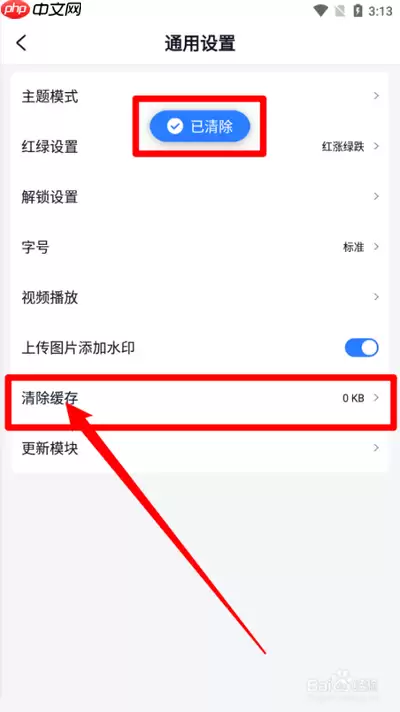
第四步:点击【清除缓存】并确认
进入通用设置页面后,向下滑动找到“清除缓存”按钮。点击后,系统会弹出确认提示,说明该操作仅会删除临时缓存文件,不会影响账号信息、自选股、持仓记录、历史评论等重要数据。确认无误后,点击【确定】或【清除】即可。
小提示:如果长时间未清理缓存,缓存文件可能已达到数百MB甚至超过1GB。清理前可先在手机系统的应用管理中查看雪球App缓存占用情况。
第五步:等待清理完成并检查结果
确认操作后,雪球App会自动开始清理缓存。页面通常会显示“正在清除”或“已清除”等状态提示,整个过程一般只需几秒。完成后,可以前往手机「设置→应用管理→雪球→存储」查看缓存大小是否已减少。清理完成后,应用启动速度、页面加载效率以及行情刷新流畅度通常会有所改善。
小提示:清理完成后可重新启动一次雪球App,有助于应用重新生成新的缓存文件。如果出现个别个性化设置短暂异常,通常重启后即可恢复。
雪球App清除缓存常见问题
- Q:清理雪球App缓存会删除自选股和交易记录吗?
A:不会。清除缓存仅会删除图片、页面预加载内容等临时文件,不会影响自选股、持仓、历史交易、评论或私信等账户数据。 - Q:雪球App多久清理一次缓存比较合适?
A:一般建议每1到2个月清理一次。如果经常浏览高清K线图、视频资讯或长篇内容,可适当缩短至2到3周清理一次,以减少缓存堆积。 - Q:清理缓存后雪球App还是卡顿怎么办?
A:如果清理后仍然卡顿,可能与网络延迟、手机系统资源不足或App版本较旧有关。可尝试关闭其他后台应用、将雪球更新至最新版本,必要时也可卸载后重新安装,但应提前确认账号信息和相关数据。 - Q:清除缓存后,之前看过的文章还能找到吗?
A:可以。文章内容通常由服务器实时加载,清理缓存不会影响阅读历史、收藏记录或关注内容。只是再次打开部分文章时,可能需要重新加载。 - Q:还有没有更彻底的清理方式?
A:除了App内清理缓存外,也可以进入手机「设置→应用管理→雪球→存储」手动点击“清除数据”。但该操作会清除登录状态及所有本地缓存,之后需要重新登录,请谨慎操作。
整个清理过程无需卸载App,也不需要连接电脑,直接在雪球App内即可完成。按上述步骤操作后,通常可以有效减少缓存占用,提升应用运行流畅度。
实用工具推荐
电子包浆
使用 ›绿化、压缩、噪点和虚拟水印,自由调节做旧程度。
图片压缩
使用 ›选择画质和输出格式,预览压缩前后的大小。