

在AI中精确旋转图形,先选中对象,拖动旋转中心至所需位置,然后设置旋转角度,最后按Ctrl+D键重复操作,可精准控制每次旋转。此方法适用于批量旋转,确保旋转中心一致。
AI如何按指定角度旋转图形
作者:技术拾光
时间:2026-08-23
浏览:621
文章目录
AI怎么按指定角度旋转图形
在AI中旋转图形并不难,关键在于如何按指定角度进行精确操作。很多人在实际使用时,往往只能大致旋转,或者不清楚旋转中心也可以调整。只要掌握几个基础步骤,就能更准确地控制图形旋转效果。
1、首先,打开AI 2019。
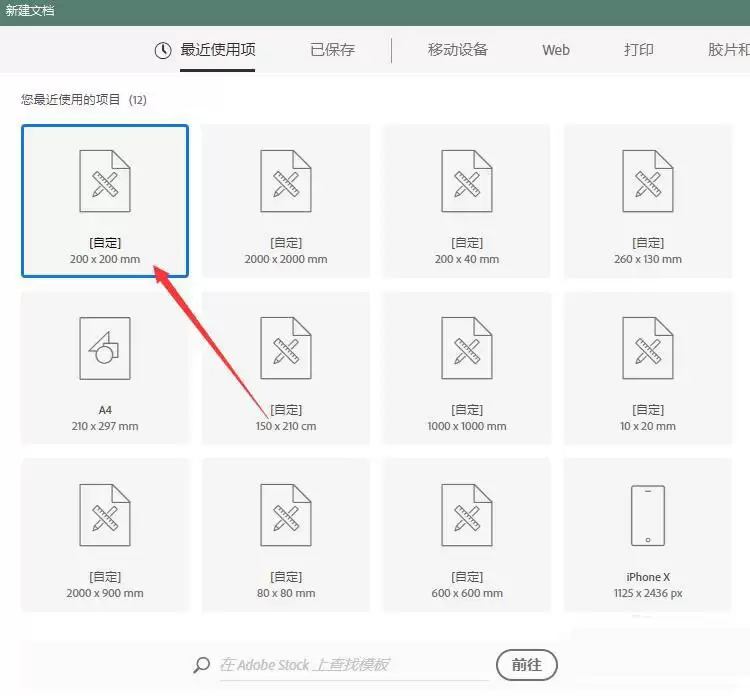
2、接着,新建一个画板,选择“椭圆”工具。
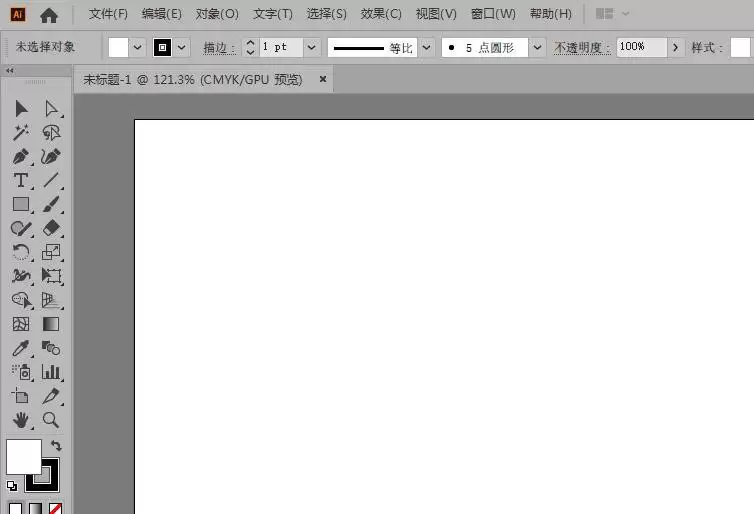
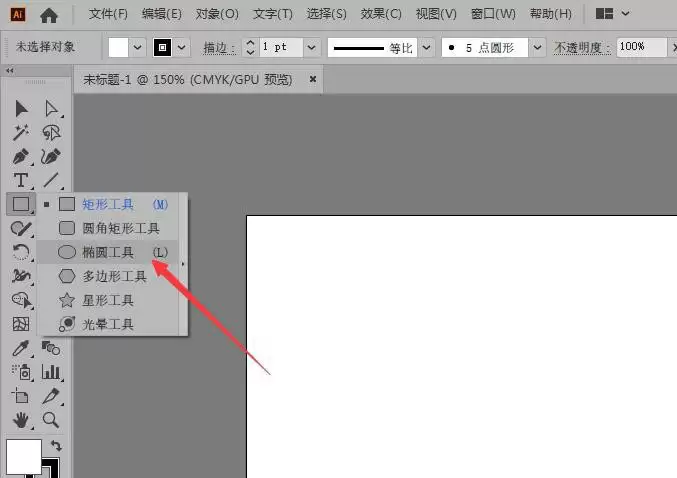
3、然后,在画板中绘制一个椭圆图形。
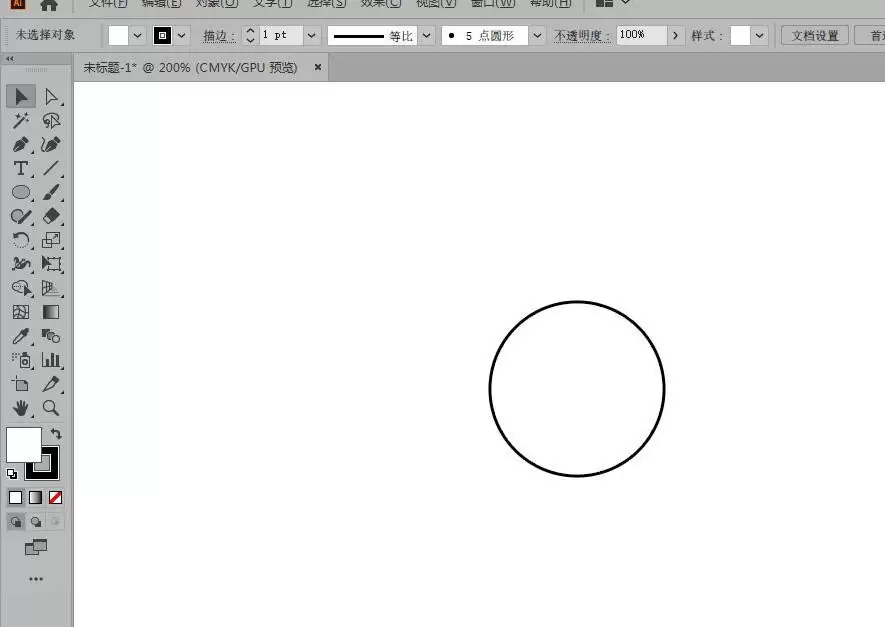
4、接下来,将旋转中心拖动到需要的位置。
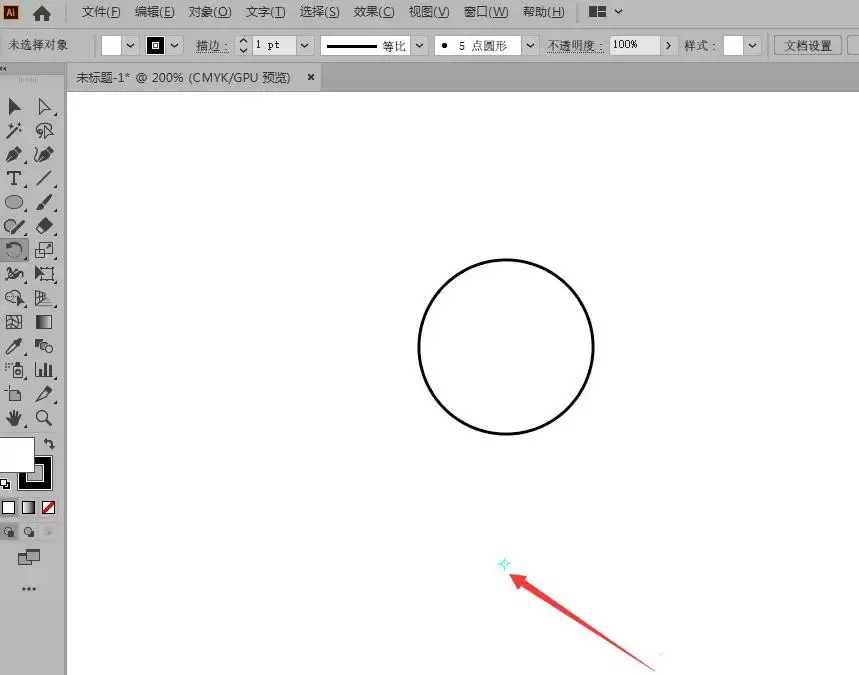
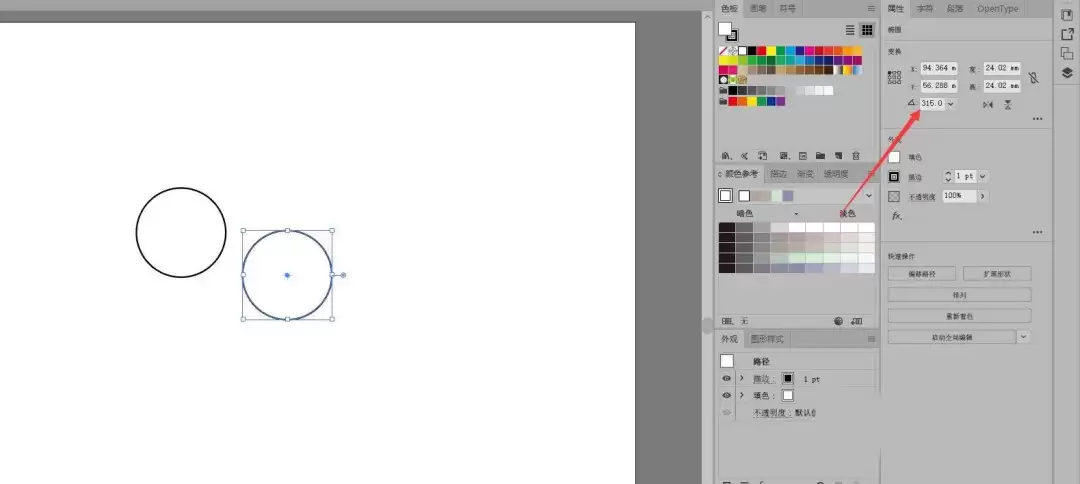
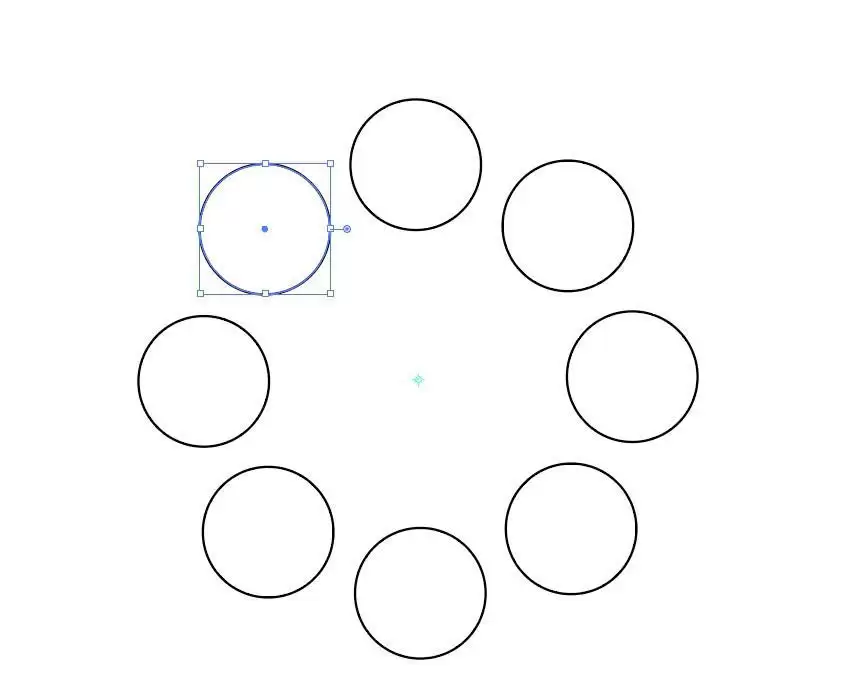
5、最后,设置旋转角度,点击Ctrl+D重复上一步操作,最终效果如下图所示。
实用工具推荐
电子包浆
使用 ›绿化、压缩、噪点和虚拟水印,自由调节做旧程度。
图片压缩
使用 ›选择画质和输出格式,预览压缩前后的大小。