

Word自带绘图功能可满足日常流程图、组织结构图等需求。通过“插入-形状”选择基础图形,组合后调整大小、位置及样式,可添加文字标注。手绘不规则图形可使用“自由曲线”工具,不满意可撤销重绘。
Word中怎么画图:插入形状与绘图工具教程
作者:技术拾光
时间:2026-08-23
浏览:237
文章目录
在日常办公中,很多人都会在Word里绘制几张示意图,比如流程图、组织结构图和标注图形等。这类需求很常见,但不少人习惯先打开第三方绘图软件,完成后再导入Word。实际上,Word自带的绘图功能已经能够满足大多数日常使用场景,无需额外借助其他软件。下面就来介绍如何更高效地使用Word自带的绘图功能。
在Word中画图的方法
先找到绘图工具的入口
不同版本的Word中,绘图工具的位置会有一些区别,但整体都比较容易找到。如果使用的是Microsoft 365、Word 2019或Word 2021桌面版,可以点击顶部导航栏中的「插入」选项卡,在「插图」分组中找到「形状」按钮。点击下拉箭头后,就能看到所有可用的绘图图形。Word网页版和Word 2010的操作方式也基本一致,同样可以在「插入」选项卡中找到相关功能。对于Word 2007这类较早版本,可以依次点击顶部的「视图」→「工具栏」,勾选「绘图」选项后,绘图工具栏会显示在界面底部,使用起来也比较方便。
使用基础图形即可完成大多数绘图需求
在日常办公场景中,流程图、组织结构图和说明示意图等内容,通常都可以通过基础图形组合完成。根据需要选择相应的形状,例如矩形、圆形、箭头或线条等,然后在文档空白区域按住鼠标左键拖动,调整到合适大小后松开,图形就会插入到文档中。插入多个图形后,还可以继续灵活调整:拖动四角控制点可以修改大小,拖动图形本身可以改变位置,顶部的旋转控制点还能调整角度。等图形排列整齐并对齐后,按住Ctrl键依次选中需要合并的图形,点击「形状格式」选项卡中的「组合」按钮,就可以将它们合并为一个整体,后续移动和调整都会更加方便。
为图形设置样式并添加文字标注
完成图形轮廓后,选中单个图形,在「形状格式」选项卡中可以修改填充颜色、轮廓颜色和线条粗细,也可以添加阴影、圆角等效果,使图形展示更加清晰直观。如果需要在图形中加入文字说明,可以选中图形后右键点击「添加文字」,然后直接输入内容。文字的字体、字号以及对齐方式都可以根据需要进行调整,操作十分方便。
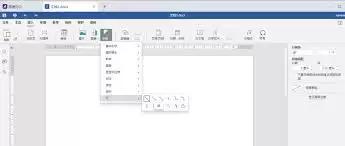
手绘自定义不规则图形
如果需要绘制一些不规则或更具个性化的图形,Word同样提供了相应功能。在「形状」下拉菜单中选择「自由曲线」或「涂鸦」工具后,按住鼠标左键即可在文档中直接进行手绘,松开左键后,Word会自动对线条进行一定优化。如果绘制效果不理想,也可以使用Ctrl+Z快速撤销,然后重新绘制,直到达到需要的效果。这项功能虽然使用频率不一定很高,但在特定场景下确实能够提高操作效率。
实用工具推荐
电子包浆
使用 ›绿化、压缩、噪点和虚拟水印,自由调节做旧程度。
图片压缩
使用 ›选择画质和输出格式,预览压缩前后的大小。