

石墨文档换行操作因场景而异:电脑端硬换行按Enter分段,软换行按Shift+Enter同段落换行;手机端点击换行按钮分段,长按可触发紧凑换行。复制内容出现换行错乱时,使用清除格式功能或撤销操作即可调整。
石墨文档怎么换行?快捷键与操作方法
作者:技术拾光
时间:2026-08-23
浏览:248
文章目录
石墨文档是国内使用率较高的在线协作文档工具,具备轻量化编辑和多端同步协作等特点,使用起来比较方便。不过,很多新手在使用过程中,常常会在换行操作上感到困惑。由于不同场景下对应的换行方式并不相同,一旦操作不当,行间距就可能变得过大,导致整体排版显得杂乱。下面将石墨文档在不同设备端、不同使用场景下的换行方法进行详细说明。
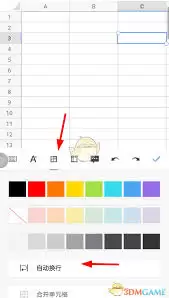
石墨文档怎么换行
电脑端硬换行(分段式换行)
硬换行是日常编辑中使用频率较高的一种换行方式,适合将长篇内容拆分为多个段落,使文档结构更加清晰。操作方式也很简单:编辑完当前段落后,直接按下键盘上的「Enter(回车键)」,即可生成一个新的段落,并自动带有石墨文档默认的段落间距。通过这种方式排版,文档层次会更加分明,阅读体验也更好,尤其适合用于不同模块或不同论点之间的内容划分。
电脑端软换行(同段落紧凑换行)
如果只是想在同一段落内进行换行,又不希望出现较大的段间距,例如排版诗歌、填写联系地址或整理项目清单时,就可以使用软换行。具体操作为:按住「Shift」键不放,再按「Enter」,即可实现同段落内的紧凑换行。这样换行后的行间距会明显小于分段换行,既不会破坏段落的整体性,也更适合对版式要求较细致的内容排版。
手机端换行操作
在手机端编辑石墨文档时,换行同样需要根据需求选择不同方式。若要进行分段换行,进入编辑状态后,点击输入法界面中的「换行」按钮,即可直接生成一个带有标准段落间距的新段落。如果需要在同一段落内进行紧凑换行,多数移动端输入法支持通过长按「换行」按钮来触发软换行;对于少部分不支持该功能的输入法,也可以通过手动移动光标到目标位置来完成相应调整,整体操作较为灵活。
换行异常问题处理
如果将其他平台的内容复制到石墨文档后,出现换行错乱或多余空行的情况,可以先全选内容,再点击工具栏中的「清除格式」按钮,随后根据实际需要重新调整换行方式即可。如果是误操作导致出现多余换行,电脑端可按 Ctrl+Z 撤销,手机端则可点击撤回按钮进行恢复。如果需要统一调整全文的换行间距,可选中全部内容,在格式设置中修改行间距参数,无需逐行处理。整体操作门槛较低,即使是新手也能较快完成符合需求的排版设置。
实用工具推荐
电子包浆
使用 ›绿化、压缩、噪点和虚拟水印,自由调节做旧程度。
图片压缩
使用 ›选择画质和输出格式,预览压缩前后的大小。