

在AdobeIllustrator中,文字沿路径变形时,区域文字无法直接旋转,需先将其转换为点状文字,即可自由旋转、缩放。若需实现高级沿路径弯曲效果,必须配合路径文字工具,并调整基线偏移、对齐方式等参数。注意:点状文字由单个锚点控制,操作更灵活。
AI怎么让文字沿路径变形
作者:技术拾光
时间:2026-08-23
浏览:212
文章目录
AI怎么让文字随着路径变形
在设计过程中,经常会遇到文字需要沿曲线排列的情况,例如制作 logo 或编排海报标题。在 Adobe Illustrator 中,有一个比较常见的问题:如果直接旋转文字,文字本身往往不会跟随变化,这也让很多人误以为是设置出了问题。
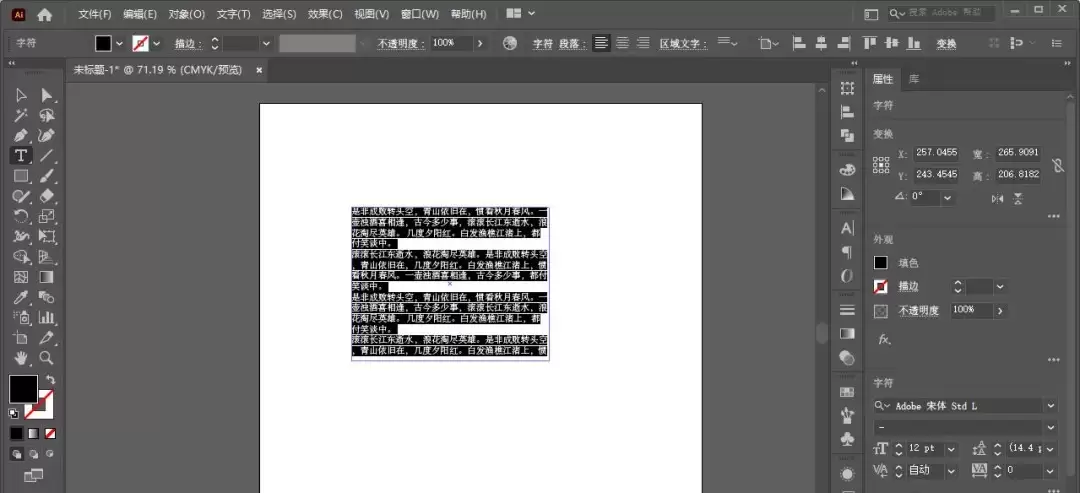
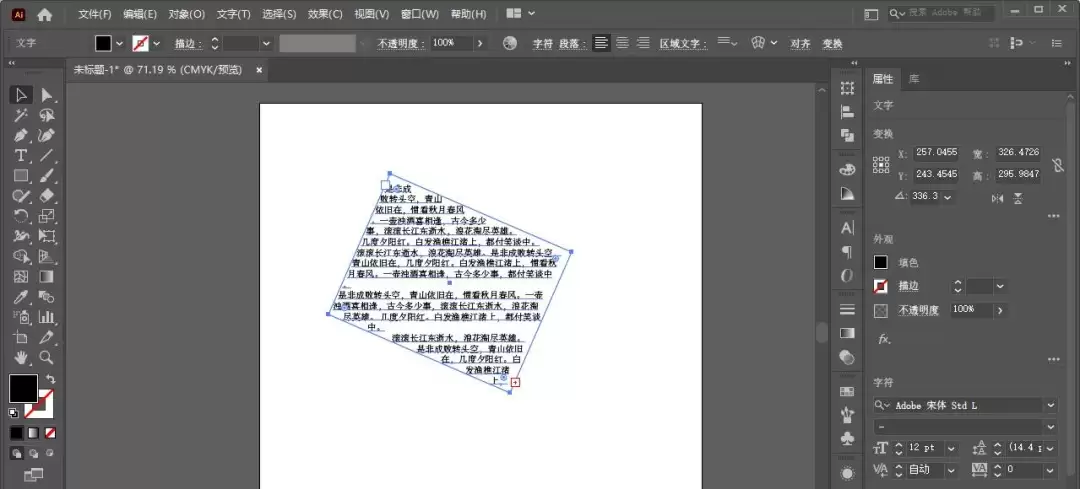
如图所示,这里使用的是区域文字工具输入的文字,在旋转时,文字内容本身并不会随之变化。
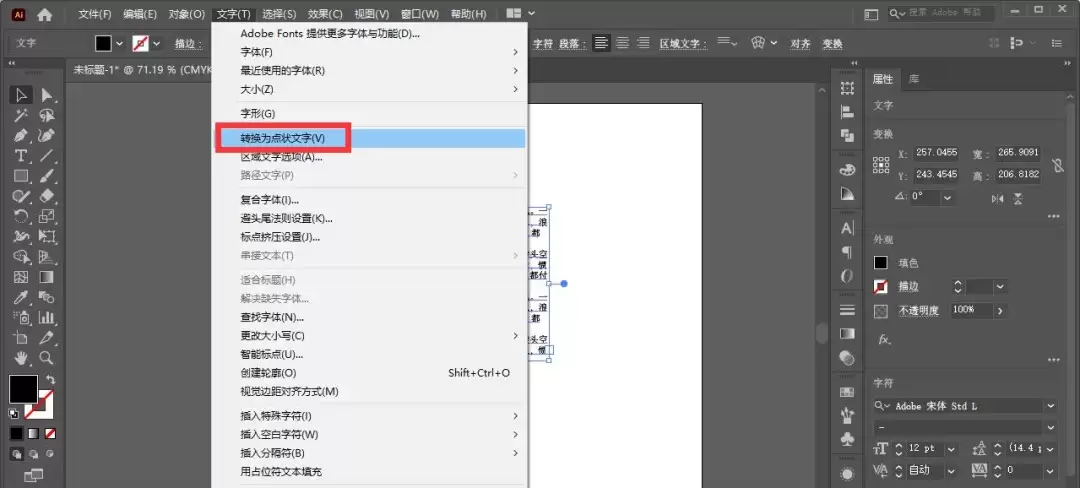
解决方法其实很直接:选中文字后,点击菜单栏中的“文字”→“转换为点状文字”。完成这一步后,文字就会从“区域文本”转换为“点文本”,操作灵活性也会随之提升。
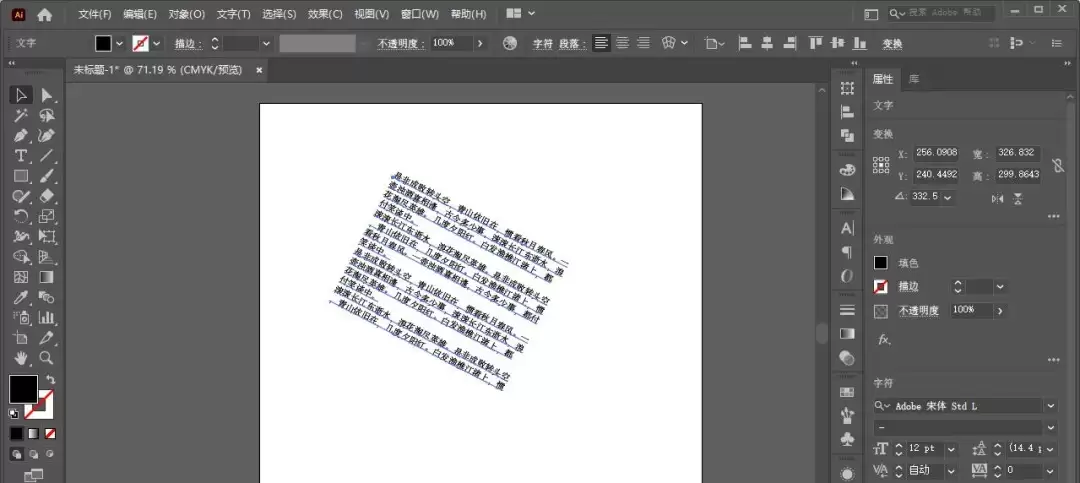
之后再进行旋转或缩放时,文字就能够跟随一起变化。当然,这只是最基础的随路径变形方式。若需要实现沿路径弯曲、绕圆排列等效果,还需要结合路径文字工具使用。不过,先理解“点状文字”的转换逻辑,是避免操作误区的重要一步。
实用工具推荐
电子包浆
使用 ›绿化、压缩、噪点和虚拟水印,自由调节做旧程度。
图片压缩
使用 ›选择画质和输出格式,预览压缩前后的大小。