

Pages文本对齐包含基础对齐、自定义精准对齐和跨元素对齐三种方法。基础对齐通过工具栏一键实现左、居、右、两端对齐;缩进与制表位用于精准排版;多对象对齐可借助排列功能或智能参考线完成。
Pages怎么对齐文本?Pages文本对齐设置方法
作者:技术拾光
时间:2026-08-23
浏览:301
文章目录
提到 Pages 的文本对齐,很多刚开始使用的用户往往不太熟悉。作为苹果生态内置的免费排版工具,Pages 在文档对齐方面提供了多种实用方式。不少人习惯通过敲空格来手动对齐,但只要更换字体或调整内容,版面就容易立刻变乱,这也是初学者较常见的问题。面对不同的排版场景,使用合适的对齐方法,才能让文档呈现得更加整洁、规范。
基础快速对齐:工具栏即可完成常见排版
对于大多数普通文档,例如论文、随笔、报告等,基础对齐功能通常已经足够。选中文本内容或整个段落后,Pages 顶部工具栏会显示左对齐、居中对齐、右对齐、两端对齐四种常用选项,点击后即可直接应用。不同的对齐方式适用于不同内容:正文通常使用左对齐,更符合日常阅读习惯;引用内容适合居中对齐,便于突出重点;落款、联系方式等偏侧边信息更适合右对齐;篇幅较长的文档则建议使用两端对齐,可自动调整字词间距,使文本左右边缘更加整齐,减少页面参差感。
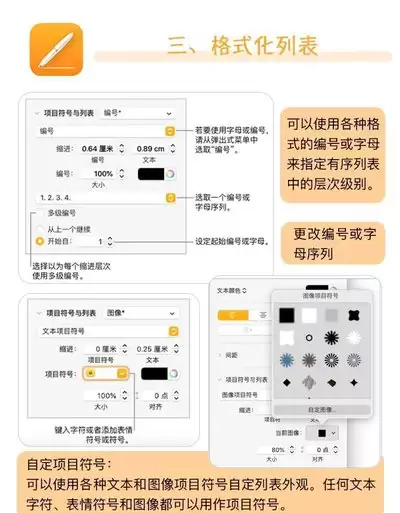
自定义精准对齐:利用缩进和制表位处理复杂内容
在制作简历、目录等对齐要求更高的文档时,依靠手动空格往往会因为字体变化或内容增减而出现错位。这种情况下,可以使用缩进和制表位实现更稳定、更精确的对齐。若需要设置首行缩进,可先选中段落,再拖动 Pages 标尺上的上方三角滑块,快速调整首行缩进位置;也可以在「格式」面板中的「缩进」选项里输入具体数值。若是目录中的页码对齐,或简历中左右信息对应排版,则可先在标尺空白区域点击添加制表位,双击制表位后还能调整其对齐方式。设置完成后,按下 Tab 键即可让内容自动对齐,即使后续修改文字,也不容易打乱整体版式。
跨元素对齐:多对象统一排版更适合海报和宣传页
如果是在制作图文混排的海报、宣传册等内容,需要同时对齐多个独立文本框或元素,可以按住 Command 键选中所有目标对象,再点击右上角的「排列」选项,在对齐菜单中选择统一的对齐方式,这样就能快速让多个模块边缘保持整齐一致。在排版过程中,还可以开启智能参考线,拖动元素时系统会自动显示对齐辅助线,帮助更高效地对齐文本和图片,避免出现细微的视觉偏差。
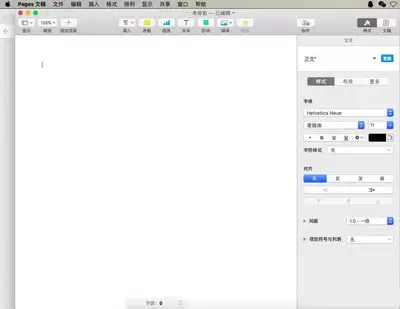
掌握 Pages 在不同场景下的文本对齐方法,不仅有助于提高排版效率,也能增强文档的可读性与专业感,让整体版面看起来更加规范、美观。
实用工具推荐
电子包浆
使用 ›绿化、压缩、噪点和虚拟水印,自由调节做旧程度。
图片压缩
使用 ›选择画质和输出格式,预览压缩前后的大小。