

启动Photoshop后导入背景图,拖入第二张图像生成新图层,用移动工具调整位置与缩放。添加图层蒙版,应用黑白线性渐变,用黑色柔边画笔涂抹隐藏区域,最后通过色阶调整图层优化明暗色调,实现自然融合。
PS合成图片入门教程:零基础快速上手
作者:技术拾光
时间:2026-08-23
浏览:669
文章目录
Photoshop多图合成操作步骤详解
提到Photoshop多图合成,很多人会觉得操作复杂。实际上,只要掌握核心流程,就能将多张图片自然合成为一张完整作品。下面这套方法,是多图像无缝融合中较为经典的操作流程,适合反复练习和熟悉。
第一步:打开Photoshop
先启动Photoshop软件。确认电脑中已经安装完成后,双击图标即可打开程序。
第二步:导入背景主图
将主图,也就是背景图,导入到Photoshop中。这张图相当于整个合成作品的基础画布,后续所有叠加和调整操作都围绕它展开。

第三步:拖入第二张图片并生成新图层
接着,把需要叠加的第二张图片直接拖入当前文档窗口。完成拖拽后,这张图片会自动生成新的图层,并显示在背景图层上方。此时如果图片尺寸与画面不匹配,也不需要着急处理。
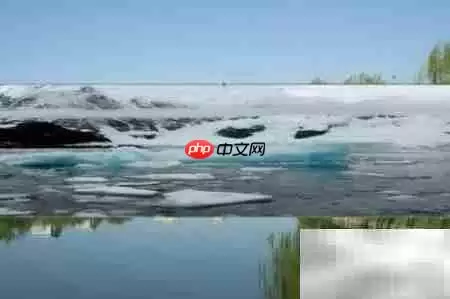
第四步:调整图像位置与大小
然后切换到左侧工具栏中的“移动工具”,快捷键为V,对上层图片的位置和缩放比例进行手动调整。按住Shift键可以进行等比例缩放,使其与下层画面更协调、更容易对齐。这一步需要一定耐心,但调整到位后,后面的融合会更加顺利。
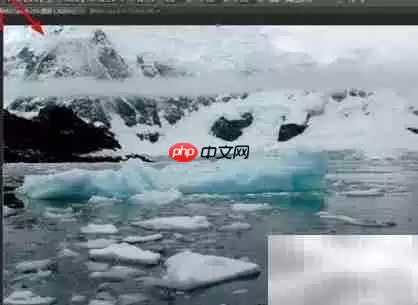
第五步:为图层添加蒙版
接下来,为上层图片所在图层添加图层蒙版。图层蒙版的作用在于以非破坏性的方式控制图像显示区域,需要隐藏的部分后续仍可恢复,相比直接删除像素更加灵活。
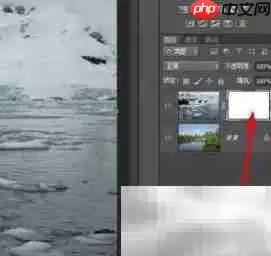
第六步:在蒙版中使用黑白线性渐变
在图层蒙版上应用黑白线性渐变。渐变方向可以根据需要选择,例如从上到下、从左到右,或者从中心向外,不同方向对应不同的过渡效果。通过这一步,可以让图像边缘更自然地融入背景,或形成更明显的中心视觉效果。
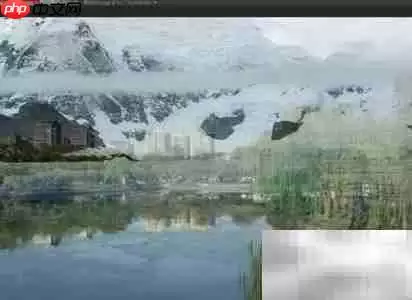
第七步:使用黑色柔边画笔细化过渡
随后,使用黑色柔边画笔在蒙版上进行涂抹。由于黑色代表隐藏,因此希望上层图片消失的区域可以直接涂抹处理。画笔的硬度和不透明度建议适当降低,这样过渡会更加自然,下方图片内容也会逐步显示出来。
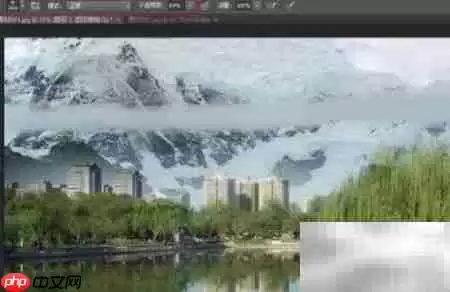
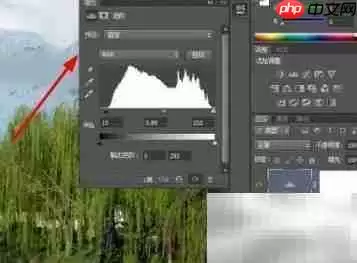
第八步:添加色阶调整图层统一画面
进入调色步骤后,添加“色阶”调整图层。通过调节输入滑块和输出滑块,可以优化画面的明暗对比与色调层次,使合成后的整体效果更加统一,减少生硬的光影差异。
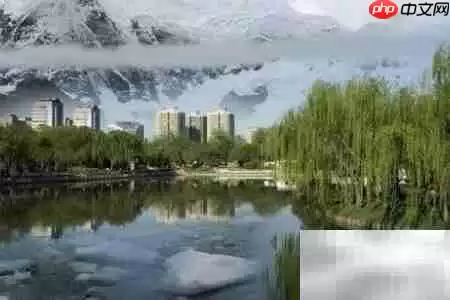
最终效果展示
完成以上步骤后,多图合成的效果基本就形成了。两张图片能够较为自然地融合在一起,边缘过渡更加平滑,整体色调也更协调统一。
实用工具推荐
电子包浆
使用 ›绿化、压缩、噪点和虚拟水印,自由调节做旧程度。
图片压缩
使用 ›选择画质和输出格式,预览压缩前后的大小。