

如果PDF中包含大量高清图片,文件体积通常很容易超过邮件和各类平台的上传限制。与其花时间把图片逐张导出后再单独压缩,不如直接压缩整份PDF,会更省时省力。下面整理了3种PDF批量压缩方法,操作步骤清晰明了,方便直接使用。 PDF图片太多怎么批量压缩 方法一:使用极轻PDF压缩文件极轻PDF(pdf.
PDF图片太多怎么批量压缩?快速压缩PDF文档变小
作者:技术拾光
时间:2026-08-23
浏览:472
文章目录
如果PDF中包含大量高清图片,文件体积通常很容易超过邮件和各类平台的上传限制。与其花时间把图片逐张导出后再单独压缩,不如直接压缩整份PDF,会更省时省力。下面整理了3种PDF批量压缩方法,操作步骤清晰明了,方便直接使用。
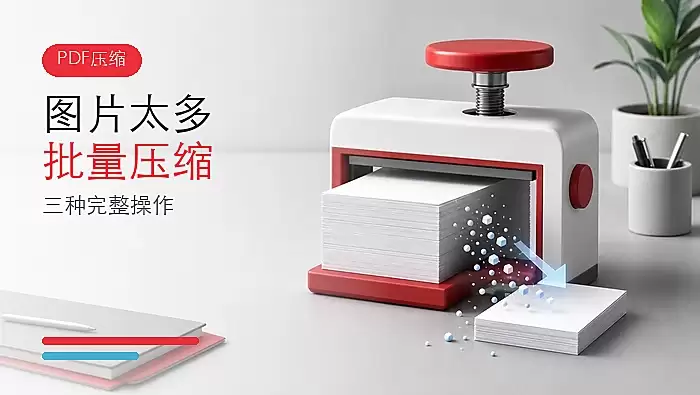
PDF图片太多怎么批量压缩
方法一:使用极轻PDF压缩文件
极轻PDF(pdf.cn)自带PDF压缩工具,适合处理图片较多、体积较大的PDF文档,无需额外安装其他工具。
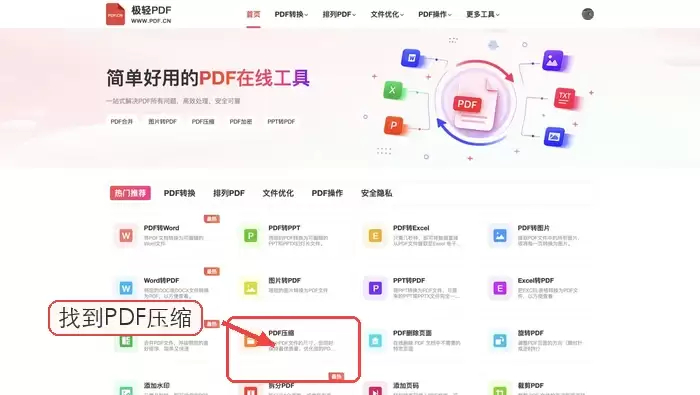
步骤一:进入PDF压缩工具
打开官网首页后,直接选择“PDF压缩”功能即可。
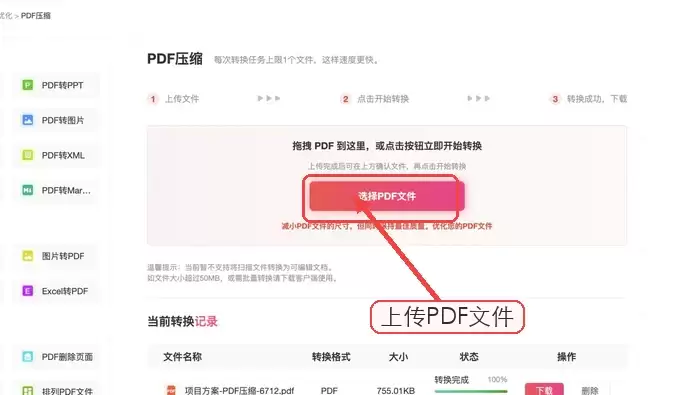
步骤二:上传PDF文件
点击“选择文件”,上传需要缩小体积的PDF文件。
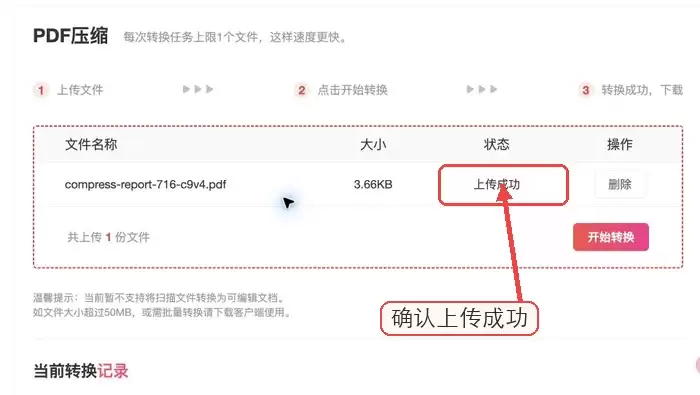
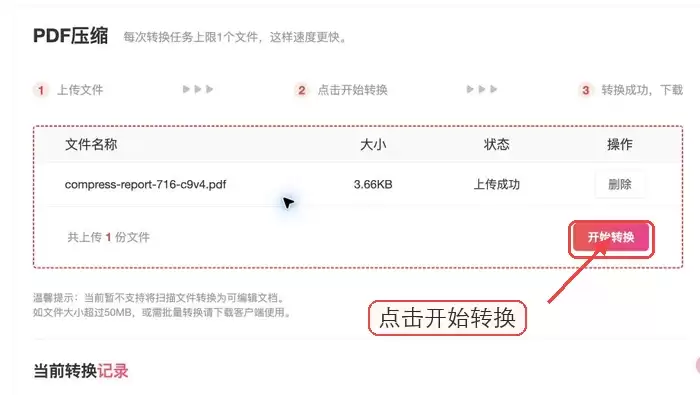
步骤三:确认上传状态
检查上传后的文件名和文件大小,确认文件已成功上传后再继续下一步。
步骤四:开始压缩
点击“开始压缩”,等待系统自动完成处理。
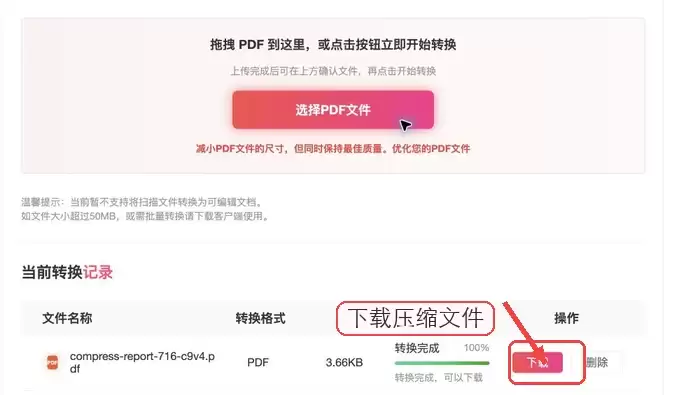
步骤五:下载并检查
下载压缩后的文件后,可先对比新旧版本的文件体积,再抽查文字、图片、图表和扫描页面的清晰度是否正常。
方法二:使用iLovePDF压缩PDF
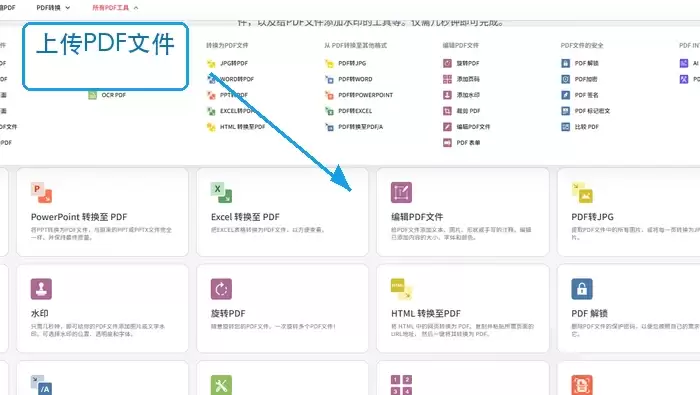
步骤一:上传PDF
进入iLovePDF的压缩工具页面,选择需要处理的PDF文件并上传。
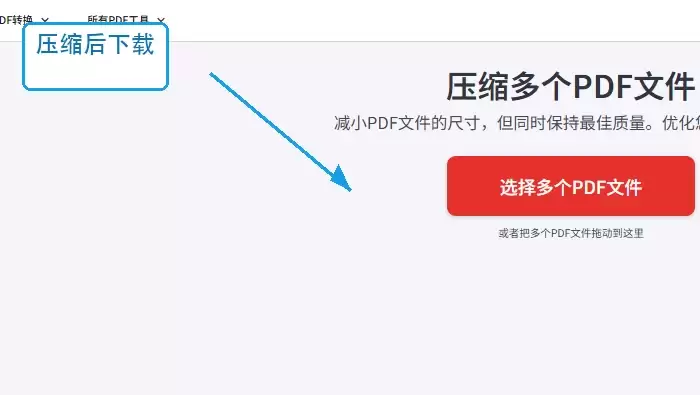
步骤二:压缩并下载
选择符合需求的压缩级别,等待处理完成后下载文件,并检查整体画质是否受到影响。
方法三:使用Smallpdf压缩PDF
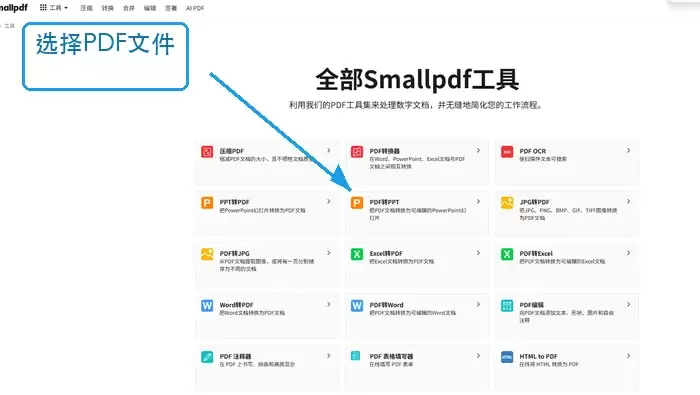
步骤一:选择PDF文件
打开Smallpdf的PDF压缩页面,上传需要处理的PDF文件。
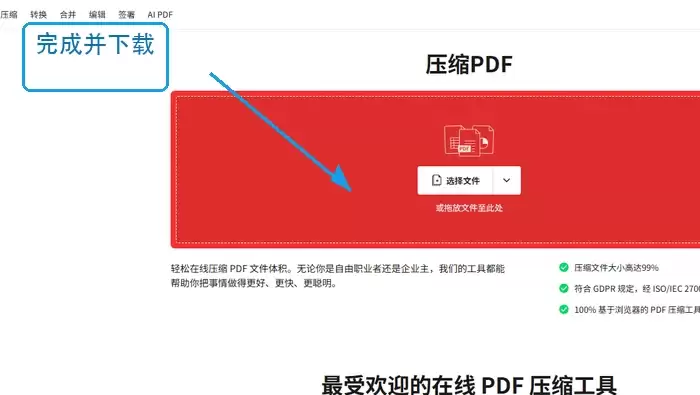
步骤二:完成压缩并下载
点击开始压缩,处理完成后下载结果文件,对比压缩前后的体积变化,并确认整体清晰度是否正常。
PDF压缩后怎么检查效果
检查压缩结果时,不要只关注文件体积是否变小,还应重点查看几个细节,包括图片边缘、小字号文字、二维码以及细表格线条。如果出现明显模糊,可以适当降低压缩强度后重新处理,或者先优化原图分辨率,再重新生成PDF后进行压缩。
实用工具推荐
电子包浆
使用 ›绿化、压缩、噪点和虚拟水印,自由调节做旧程度。
图片压缩
使用 ›选择画质和输出格式,预览压缩前后的大小。