

freac是一款开源免费的音频转换软件,支持主流格式互转及CD抓轨。MP3转换采用LAME编码器,固定比特率192kbps;M4A转换采用FAAC编码器,通过100%-200%品质滑块控制可变比特率。操作简洁高效,实用性强,可满足多种转换需求,设置简单,转换质量高。
freac音乐格式转换教程:转MP3/M4A
作者:技术拾光
时间:2026-08-23
浏览:653
文章目录
fre:ac 音频转换软件使用方法
今天介绍的工具是 fre:ac,全称为 Free Audio Converter。这是一款开源免费的音频转换软件,支持主流音频格式之间的相互转换,兼顾无损和有损音频处理,同时也支持将 CD 音轨抓取为数字文件。整体来说,这款软件界面简洁,操作直接,功能也比较完整。
启动 fre:ac 并添加音频文件
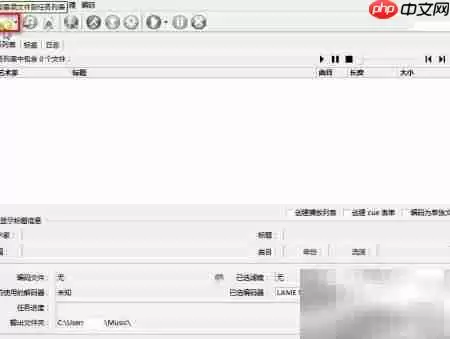
下载并解压后,直接双击运行 freac.exe 即可启动软件。接着点击“添加音乐文件”按钮,从本地选择需要转换的音频文件,支持多选,可一次性导入多个文件。
设置 MP3 编码器
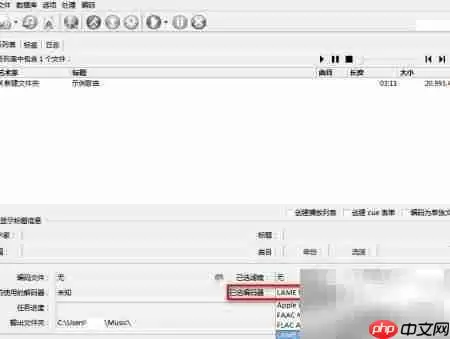
导入文件后,在界面右下角的 A3 区域找到“已选编码器”下拉列表,将其切换为LAME MP3 Encoder。
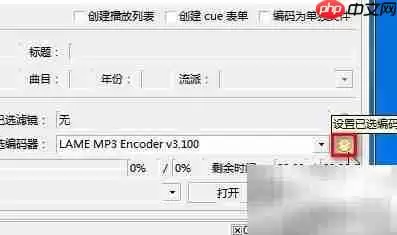
选择编码器后,点击编码器名称旁边的齿轮图标,进入参数配置窗口。
MP3 参数设置方法
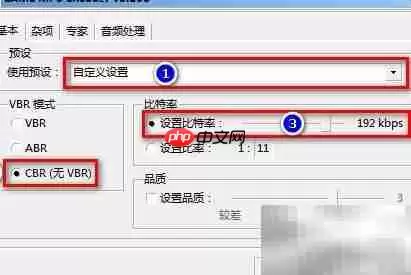
在设置界面中,选择“自定义”模式,并将编码方式切换为 CBR(恒定比特率)。比特率设置为 192 kbps 后,点击确认保存。如果原始音频本身是无损格式,例如 FLAC 或 WAV,可以将比特率提高到 320 kbps,以获得更高品质;如果源文件音质一般,或者更关注存储空间,192 kbps 也是音质和体积之间较为均衡的选择。
选择输出路径并开始转换
完成比特率设置后,先点击右下角的“浏览”按钮,指定输出保存路径,避免转换后的文件位置不明确。
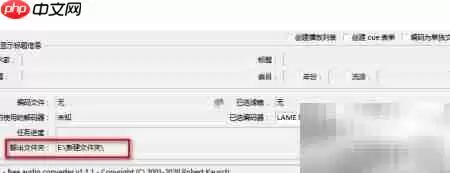
设置好输出路径后,点击右下角的“启动编码”按钮,即可开始音频转换。
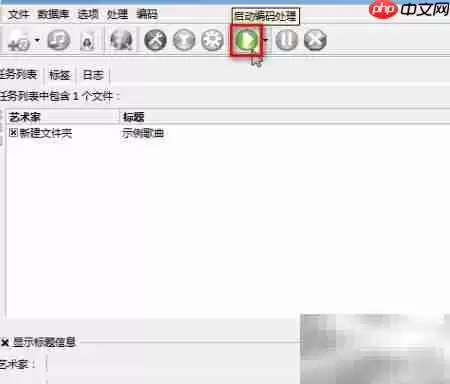
查看 MP3 转换结果
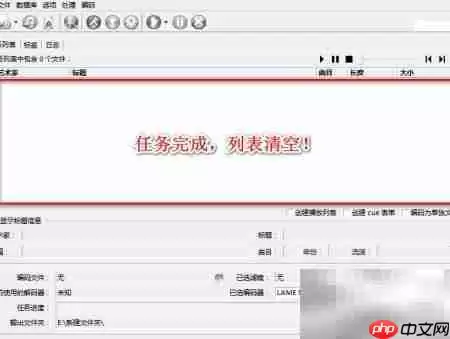
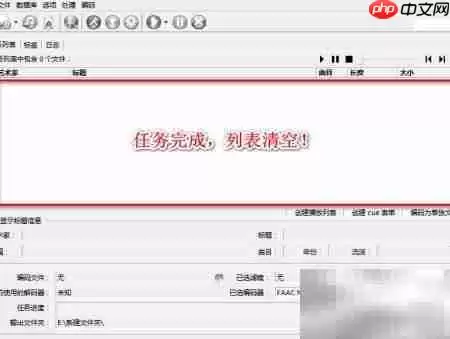
转换过程中,界面会显示实时进度条。任务完成后,任务列表会自动清空,这表示转换已经成功结束。
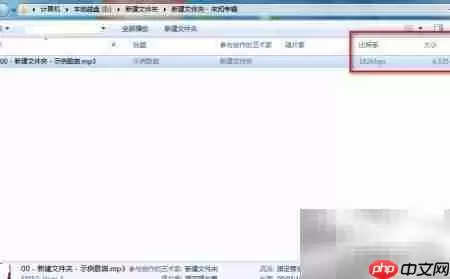
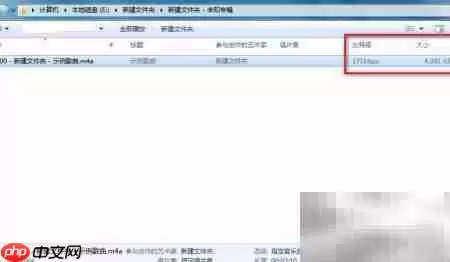
进入设定好的输出文件夹,即可看到生成的 MP3 文件。单曲文件大小通常在 4 到 5MB 左右。
使用 fre:ac 转换为 m4a 格式
如果需要将音频转换为目前常见的 m4a 格式,操作方式基本相同。添加音频文件后,在“已选编码器”下拉菜单中选择FAAC MP4/AAC Encoder。m4a 本质上是采用 AAC 编码的音频封装格式,压缩效率较高,音质表现也较好。
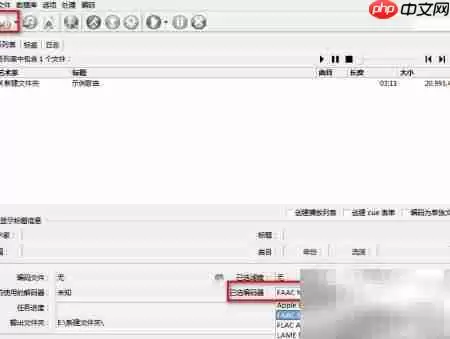
随后点击齿轮图标,进入 AAC 参数设置界面。
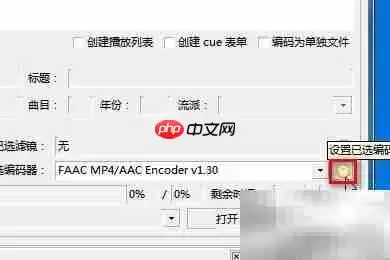
m4a/AAC 参数设置方法
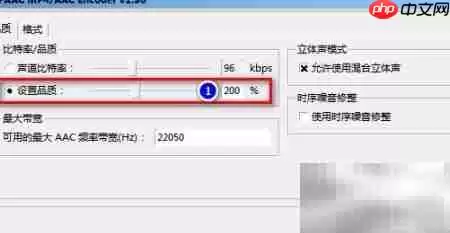
在该设置界面中,无需选择固定比特率,直接勾选“品质”选项,并将滑块调整到 100% 至 200% 的范围。数值越高,编码质量越高,音频细节保留也会更完整。设置完成后点击确认即可。
需要注意的是,fre:ac 在使用 FAAC 编码器导出 m4a 文件时,仅支持基于品质的可变比特率(VBR)模式,不提供固定比特率(CBR)选项。因此在设置时无需关注比特率数值,直接通过品质滑块进行调整即可。
开始 AAC 编码并查看输出文件
再次点击“浏览”按钮选择输出目录,然后点击工具栏中的“启动编码”按钮,即可开始 AAC 格式转换任务。
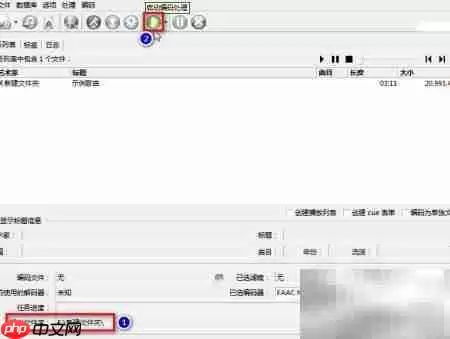
转换完成后,任务列表会自动清空,进入输出文件夹即可找到生成的 m4a 文件。
实用工具推荐
电子包浆
使用 ›绿化、压缩、噪点和虚拟水印,自由调节做旧程度。
图片压缩
使用 ›选择画质和输出格式,预览压缩前后的大小。