

通过升级内存并创建RAMDisk,将系统临时目录及高I/O负载软件缓存指向虚拟盘,可显著降低机械硬盘读写压力,提升响应速度。若内存充足,禁用页面文件能进一步减少硬盘损耗,优化系统执行效率。
提升系统性能的实用优化技巧
作者:技术拾光
时间:2026-08-23
浏览:318
文章目录
电脑运行卡顿的主要原因
电脑运行卡顿,核心原因通常还是传统机械硬盘的读写速度难以满足现代软件的需求。随着数据吞吐量增加,机械硬盘很容易出现性能瓶颈,系统运行变慢也就成了常见现象。
设备配置与系统选择经过
先说明一下当时的硬件背景。这台电脑搭载Intel i5处理器,采用64位操作系统架构,配备4GB DDR3内存、2GB独立显卡以及集成核显。新机到手当天就重装了系统,最初安装的是32位版Windows 8.1,主要考虑到部分老程序的兼容性问题。相比之下,64位版本当时偶尔会出现闪退或功能异常,稳定性略差一些。
不过,32位系统在内存寻址方面存在限制,最多只能识别约3.2GB物理内存,导致一部分硬件资源无法发挥作用。综合权衡后,最终还是改回了64位Windows 8.1,以便更充分地释放整机性能。
应用数量多也会拖慢系统速度
除了硬盘性能,装机软件数量也是影响流畅度的重要因素。系统中安装了几十个应用,其中大型专业软件就有十几个,不少安装包都超过1GB。系统启动时需要同时加载大量服务和驱动程序,因此开机速度自然会受到影响。
升级内存并建立RAM Disk后的改善
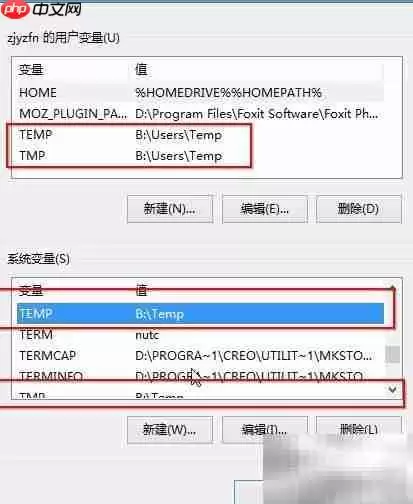
之后对内存进行了升级,新增一根8GB内存条,总容量提升到12GB。再从这12GB内存中划出4GB建立RAM Disk(内存虚拟盘),并将系统临时目录(%TEMP%、%TMP%、IE缓存)以及高I/O负载软件,例如视频编辑工具、媒体播放器等的缓存路径,统一重定向到该虚拟盘中。
这样调整后,效果比较明显。机械硬盘的频繁读写压力大幅下降,系统响应速度有了明显改善,同时也在一定程度上减缓了硬盘老化。现在这台电脑的冷启动速度虽然算不上极致,但已经稳定在中上水平,日常操作明显更加流畅。
虚拟机多系统并行运行情况
目前这台设备还可以在虚拟机中同时运行2到3个操作系统实例,再加上宿主机本身的Windows 8.1,总体能够并行操作3到4个系统。所有虚拟机的虚拟磁盘文件都存放在外接移动硬盘中,这样既节省了本地系统盘空间,也避免了多个系统同时占用主硬盘带宽,主机运行更稳定,数据管理也更加清晰。
升级内存的兼容性注意事项
以下内容是实践中总结出的经验,可供参考。
升级内存时,建议选择与原有内存条同品牌、同规格的产品,包括频率、时序、电压以及双通道支持等参数都尽量保持一致。这样更有利于确保与主板及原有内存的兼容性,减少蓝屏、无法识别等问题出现的概率。
内存安装方法
安装过程并不复杂,只需将新内存条插入主板的空余插槽即可,一般不需要额外跳线,也不必进入BIOS进行专门设置。不过,部分主板可能需要开启XMP模式,才能运行在标称频率下。
RAM Disk工具选择
可选用SoftPerfect RAM Disk(适用于64位系统)或VSuite_Ramdisk(适用于32位系统)。具体初始化配置方式可参考附件文档,这里不再展开说明。
修改系统临时文件夹路径
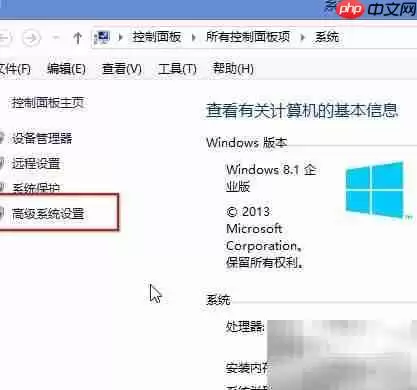
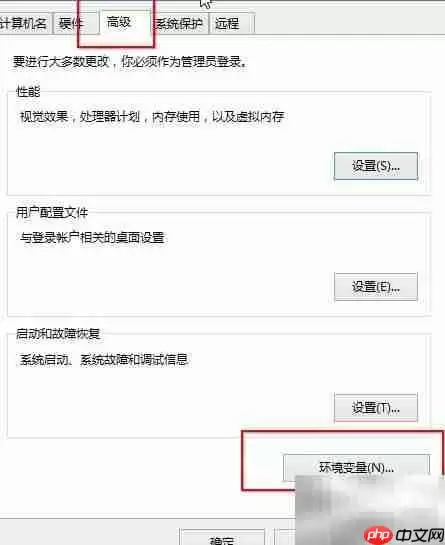
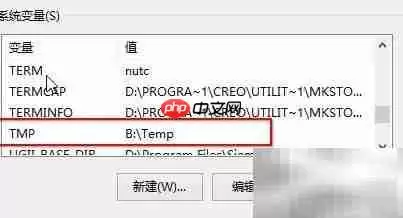
接下来需要调整系统默认临时文件夹路径,操作示例如下图所示:
调整浏览器缓存存储位置
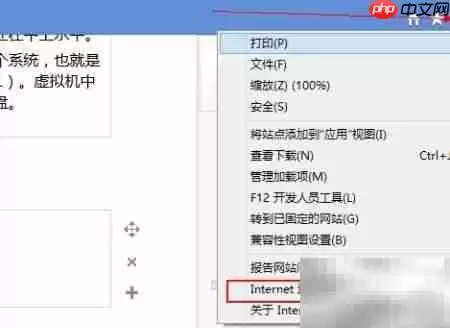
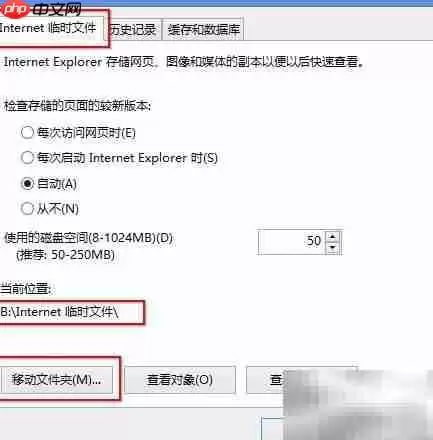
除了系统临时目录,还需要修改IE浏览器的临时文件存储位置。如果使用的是Chrome、Firefox或其他浏览器,也可以根据各自的设置界面,将缓存路径重定向到RAM Disk。

内存充足时可考虑关闭页面文件
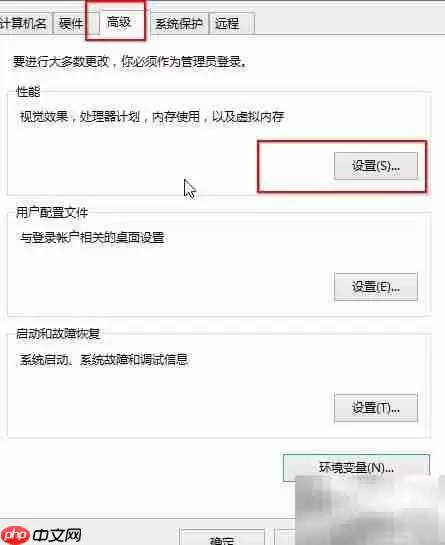
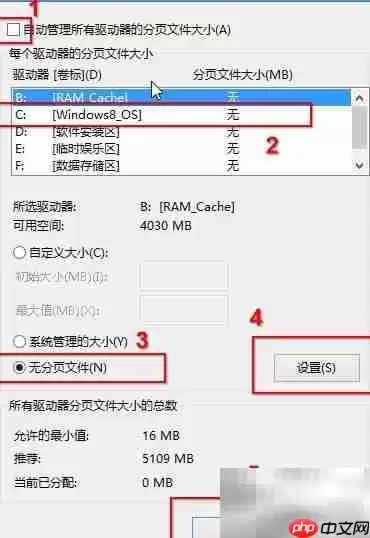
如果当前内存总量足够,建议不少于12GB,可以考虑禁用页面文件,也就是虚拟内存。页面文件的主要作用是在物理内存不足时,将暂时不活跃的数据交换到硬盘中的pagefile.sys文件。关闭后,可以减少硬盘读写损耗,并在一定程度上提升整体执行效率。具体操作方式如下图所示,步骤较为直观。
工具与配置文档说明
所需工具软件及更详细的配置指南,可参考附件中的说明文档,这里不再单独提供。
实用工具推荐
电子包浆
使用 ›绿化、压缩、噪点和虚拟水印,自由调节做旧程度。
图片压缩
使用 ›选择画质和输出格式,预览压缩前后的大小。