

在Mac上可通过系统自带设置调整字幕样式,无需第三方工具。进入“系统偏好设置”的“辅助功能”,找到“字幕”类别,选择预设或点击“编辑”自定义字体、字号、颜色及背景透明度,调整后实时预览并保存即可。
Mac字幕样式设置教程与操作指南
作者:技术拾光
时间:2026-08-23
浏览:664
文章目录
如果你想在 Mac 上追剧或观看视频时,让字幕显示得更清晰、更符合自己的使用习惯,其实不需要安装第三方工具。macOS 系统自带的设置中,就可以对字幕的字体、字号和颜色进行调整。下面是具体操作步骤。
打开辅助功能中的字幕设置
先打开 Mac 上的设置应用,也就是程序坞中的齿轮图标。进入后找到“系统偏好设置”,再点击“辅助功能”。字幕样式的调整入口就在这个位置。
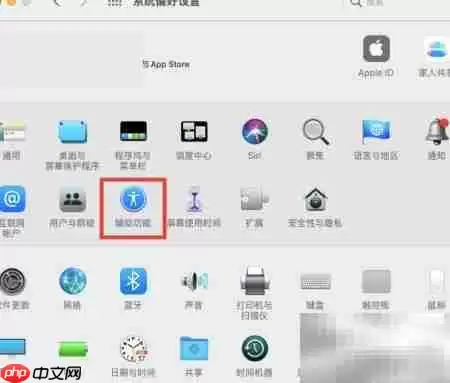
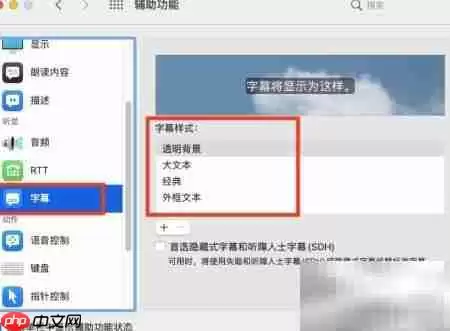
进入字幕样式管理界面
进入“辅助功能”窗口后,在左侧列表中找到“字幕”并点击。此时右侧会显示当前可用的字幕样式列表,你可以直接选择系统预设方案,例如“经典”或“大号文本”。如果希望进一步自定义字幕效果,可以点击下方的“编辑”按钮,进入详细设置界面。
自定义字体、字号和颜色
在编辑界面中,可以根据自己的需要调整字幕的字体、字号和颜色,也可以设置背景颜色与透明度。所有选项都比较直观,修改后还能实时查看显示效果。你可以按照自己的观看习惯进行设置,让字幕显示更符合个人需求。
保存设置并应用新样式
调整完成后,记得点击“好”进行保存。这样在下次播放视频时,字幕就会按照你设置的新样式进行显示。整个操作过程只需几分钟,就能让日常观看体验更加舒适。
实用工具推荐
电子包浆
使用 ›绿化、压缩、噪点和虚拟水印,自由调节做旧程度。
图片压缩
使用 ›选择画质和输出格式,预览压缩前后的大小。