

去除PS中的网格线,可点击顶部菜单栏“视图”,在下拉菜单中找到“显示”,再于子菜单取消勾选“网格”,网格线即消失。此操作简单快捷,适用于所有PS版本,并可随时恢复。注意网格线仅为辅助工具,不影响最终输出,无需其他步骤。
PS怎么去除网格线?详细步骤教程
作者:技术拾光
时间:2026-08-23
浏览:462
文章目录
在PS中突然出现网格线,确实容易影响操作,尤其是进行精细修图时,密集的小格子会干扰画面观察。实际上,关闭PS网格线的方法很简单,按照几步操作即可去除。
PS怎么去除上面的网格线
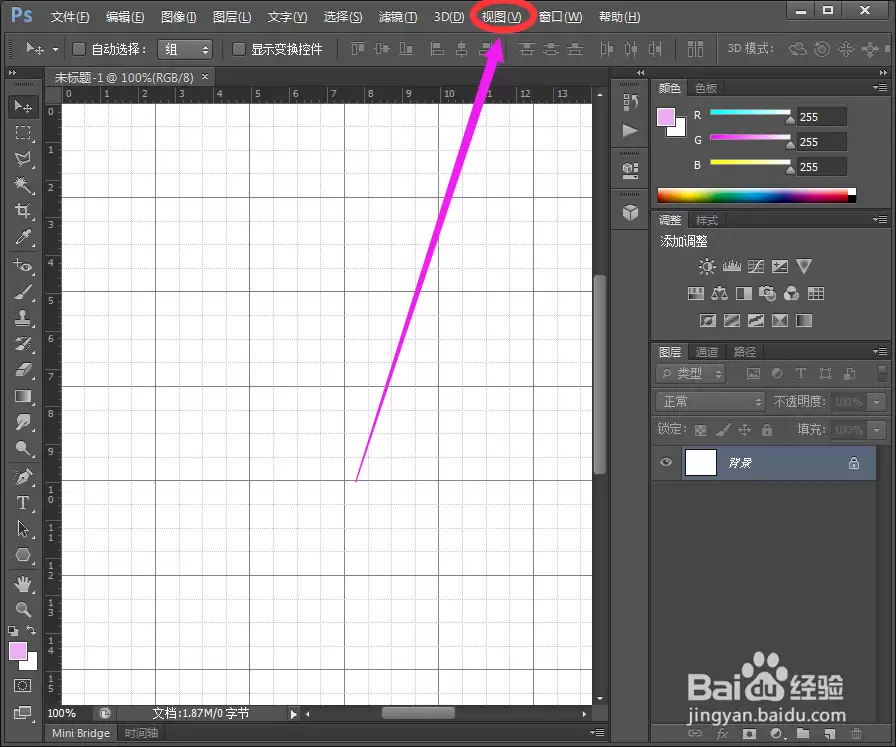
打开PS文件后,如果看到画布上显示了大量网格线,不必担心。先点击顶部菜单栏中的“视图”选项。
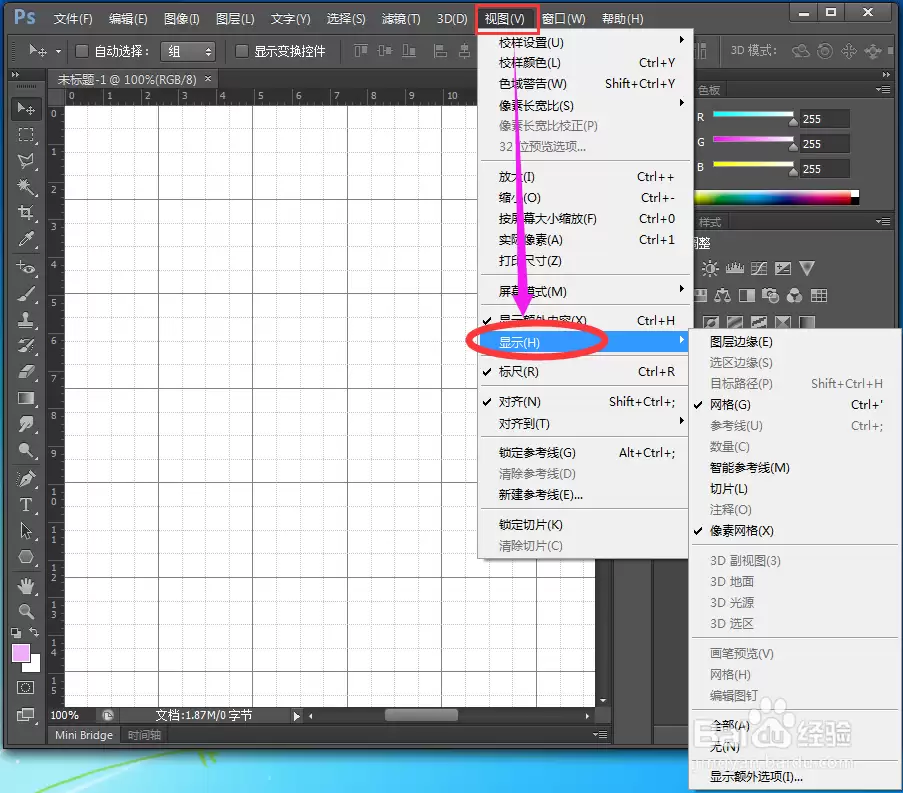
进入下拉菜单后,找到“显示”选项,将鼠标移动到这里即可展开子菜单。
接下来,在子菜单中找到“网格”并点击。
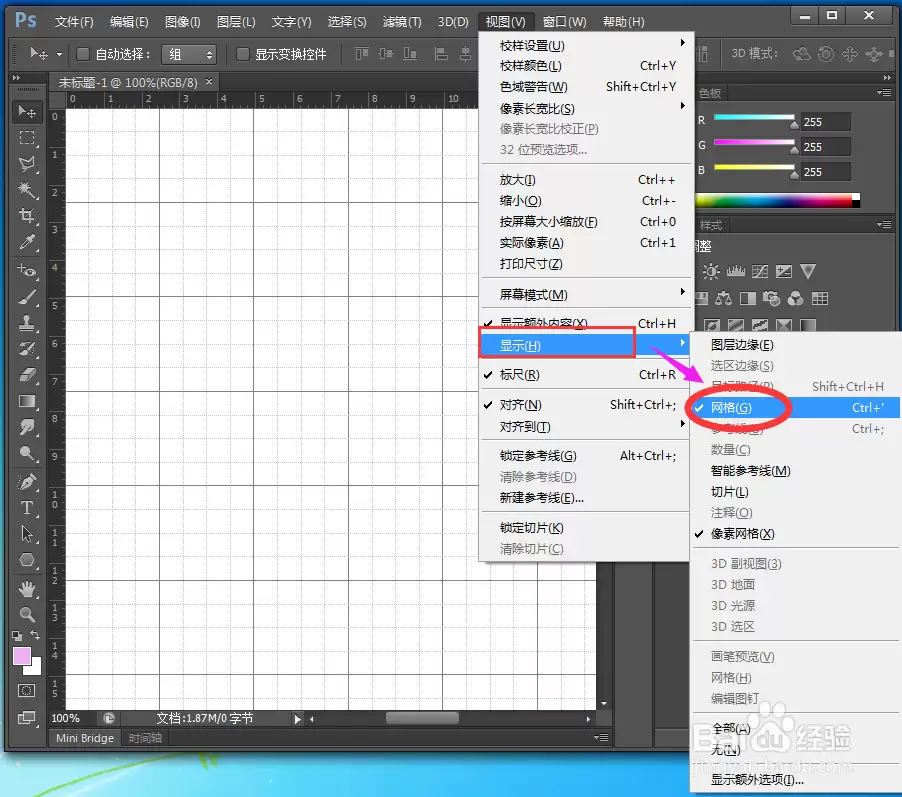
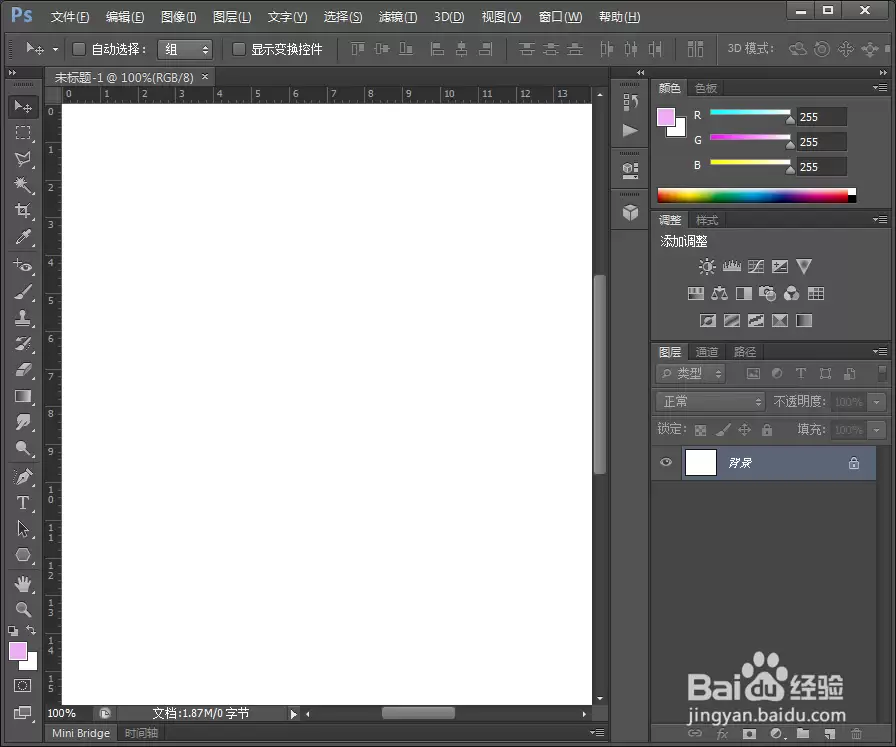
点击后可以看到“网格”前面原本处于勾选状态,取消勾选后,画布上的网格线就会立即消失,操作过程非常直接。
实用工具推荐
电子包浆
使用 ›绿化、压缩、噪点和虚拟水印,自由调节做旧程度。
图片压缩
使用 ›选择画质和输出格式,预览压缩前后的大小。