

用柔边圆画笔点出径向渐变,自由变换拉长成光带,矩形选框选正方形并确保光带居中,极坐标滤镜将直线转为圆环,再新建图层叠加光效,即可制作圆环科技光效。
PS制作圆环状科技光效详细步骤教程
作者:技术拾光
时间:2026-08-23
浏览:621
文章目录
Photoshop是一款专业级图像处理工具,即使是看起来较为简单的圆环科技光效,实际制作过程中也包含不少实用技巧。下面将详细介绍具体操作步骤,按照流程完成即可轻松掌握。
PS制作圆环状科技光效的方法
首先新建一个空白图层,作为后续操作的基础。
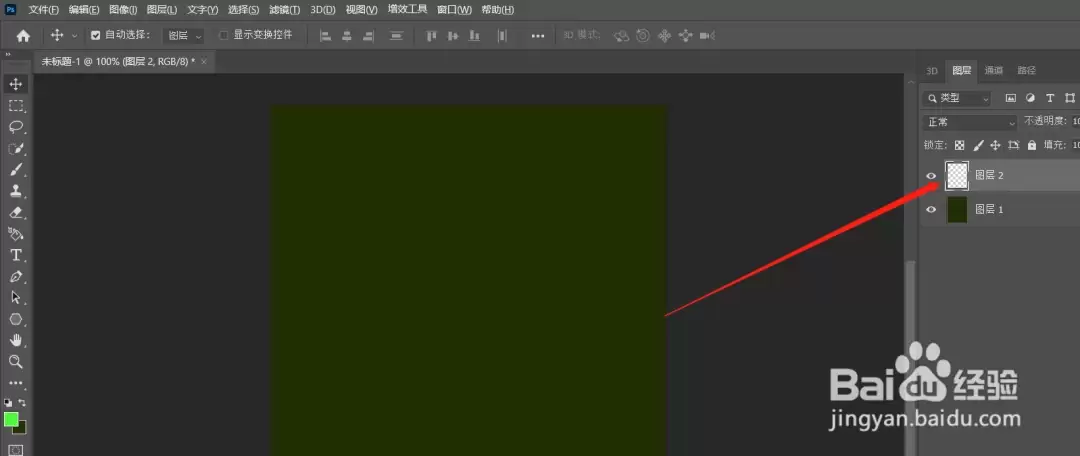
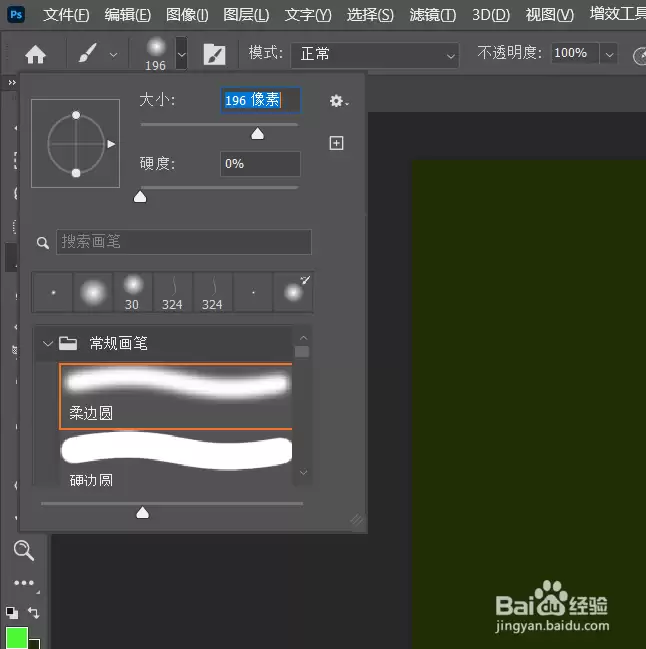
打开画笔工具,选择柔边圆画笔,并根据画面需要调整画笔大小。这一步的重点在于让笔触边缘过渡自然,为后面的光效表现做好铺垫。
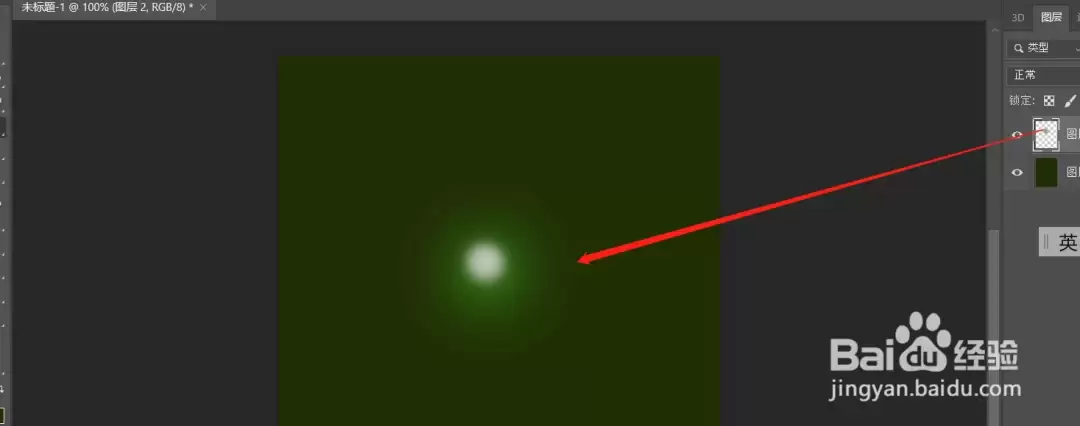
使用柔边圆画笔在画布上点击一次,再吸取一个更亮的颜色,缩小画笔后继续点击一次。这样即可形成径向渐变效果,呈现出中心较亮、边缘柔和的视觉状态,这也是科技光效的基础形态。
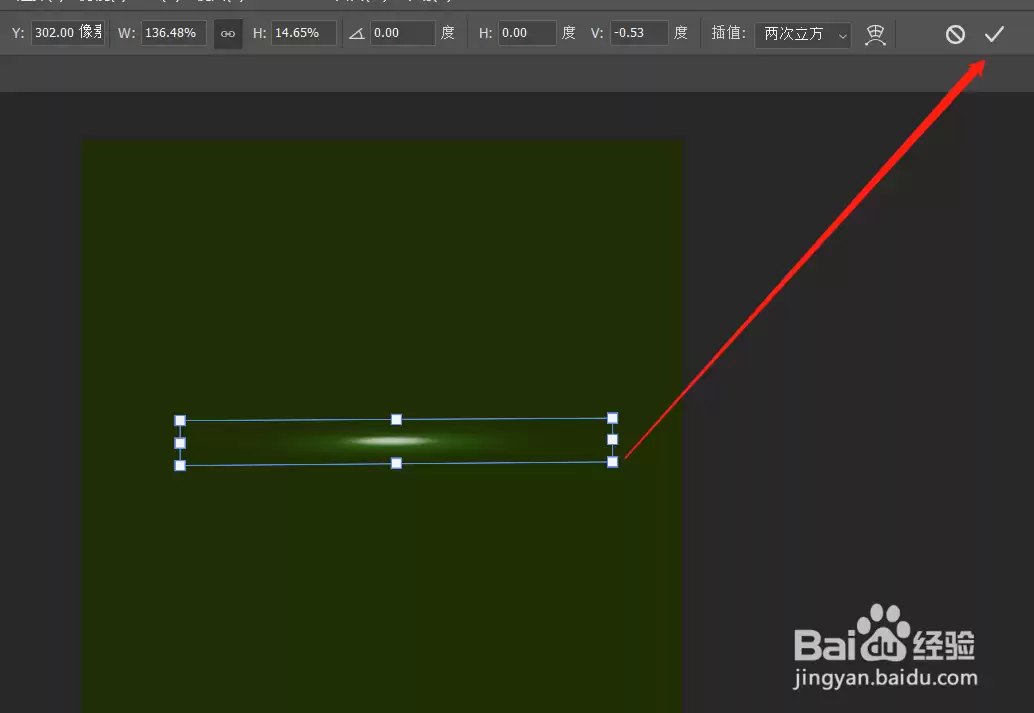
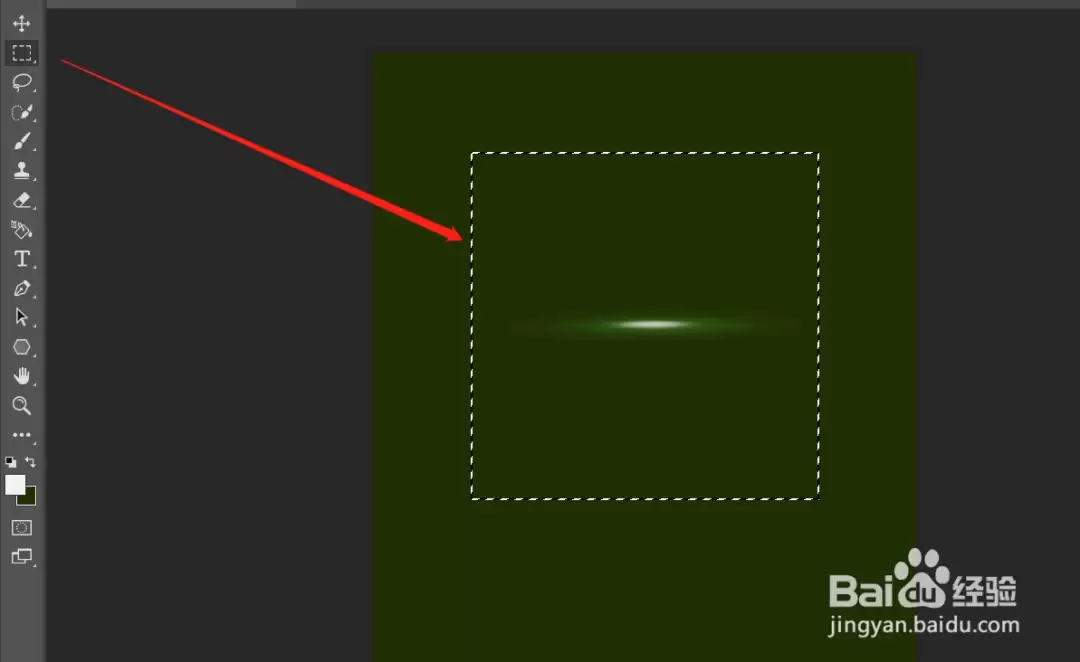
按下快捷键Ctrl+T进入自由变换,将刚刚绘制的光点横向拉长,使其变为一条细长的光带。
然后切换到矩形选框工具,按住Shift键绘制一个正方形选区。需要注意的是,前面制作的柔边光带必须位于选区正中间,这样有助于保证后续生成的圆环更加均匀。
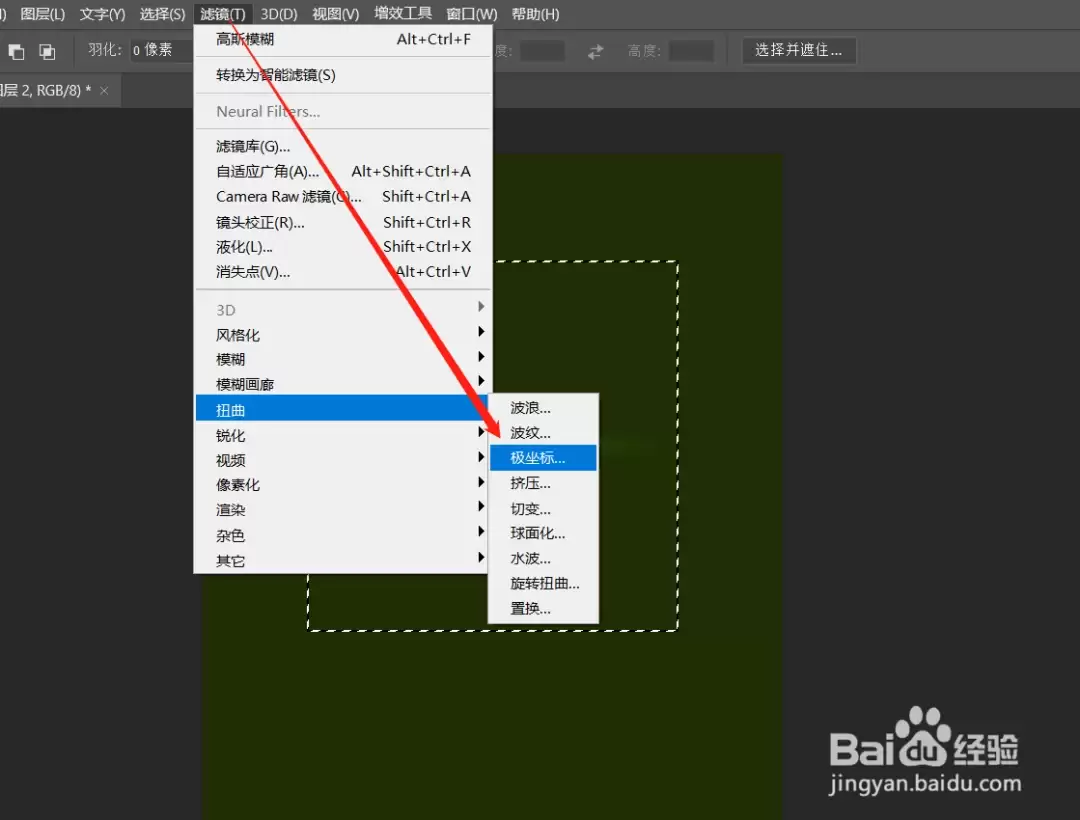
接着在滤镜菜单中找到“扭曲”分类,点击“极坐标”并确认执行。完成后,原本的直线光带就会转换为圆环效果。
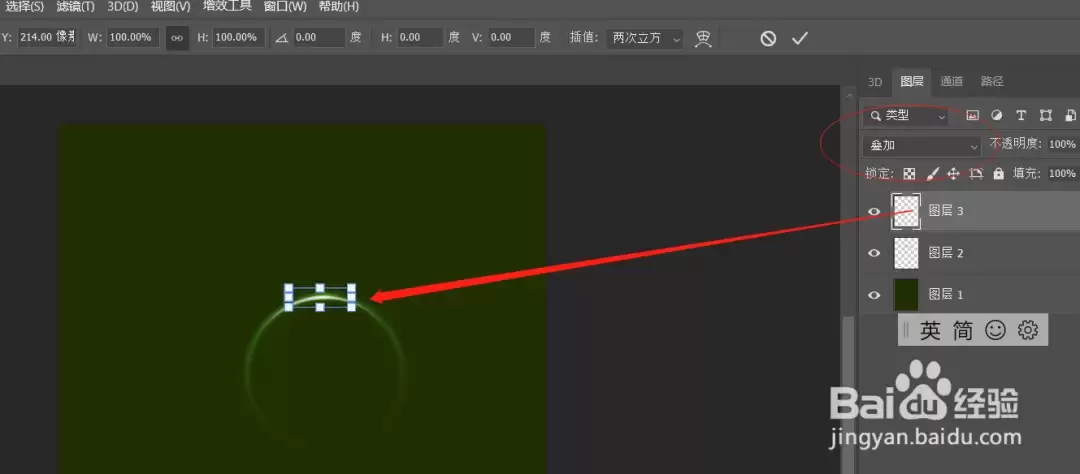
最后再新建一个空白图层,继续使用柔边圆画笔轻点一次,然后将其纵向压扁,并调整线条位置。接着把图层混合模式设置为“叠加”,这样一个简洁的圆环科技光效就制作完成了。
整体来看,这一制作流程并不复杂,关键在于灵活运用柔边圆画笔,以及通过极坐标滤镜完成形态转换。熟悉这些步骤后,就可以进一步制作出更多不同样式的科技光效。
实用工具推荐
电子包浆
使用 ›绿化、压缩、噪点和虚拟水印,自由调节做旧程度。
图片压缩
使用 ›选择画质和输出格式,预览压缩前后的大小。