

小米盒子mini版部分新批次移除快捷安装入口,可通过手机投屏神器连接同一Wi-Fi,从本地选择APK安装包并输入验证码完成远程部署,也可开启未知来源权限或网页安装,实现直播电影等应用自由安装。
小米盒子Mini直播电影观看指南
作者:技术拾光
时间:2026-08-23
浏览:605
文章目录
小米盒子mini版第三方应用安装方法
小米盒子mini版现已正式上市,原先的“小米小盒子”也已统一更名为“小米盒子mini版”。此次调整主要集中在品牌命名层面,硬件配置、系统功能以及实际运行表现与旧款保持一致,整体使用体验依旧流畅。需要注意的是,部分新批次设备取消了快捷安装入口,因此直接安装第三方应用会稍显不便。针对这一情况,可以通过投屏工具进行远程应用安装。该方法适用于直播类、影视类软件,也同样适合安装其他个性化应用,满足大屏娱乐使用需求。
手机端准备工作
先在手机应用商店或常见应用平台搜索“投屏神器”,下载安装并完成基础设置。
随后,使用电脑或手机浏览器访问电视猫视频游戏,下载所需的第三方APK安装包,并保存到手机本地,便于后续安装调用。

连接小米盒子mini版
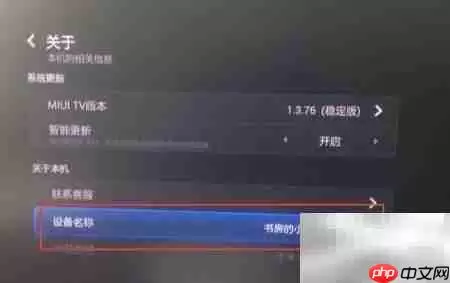
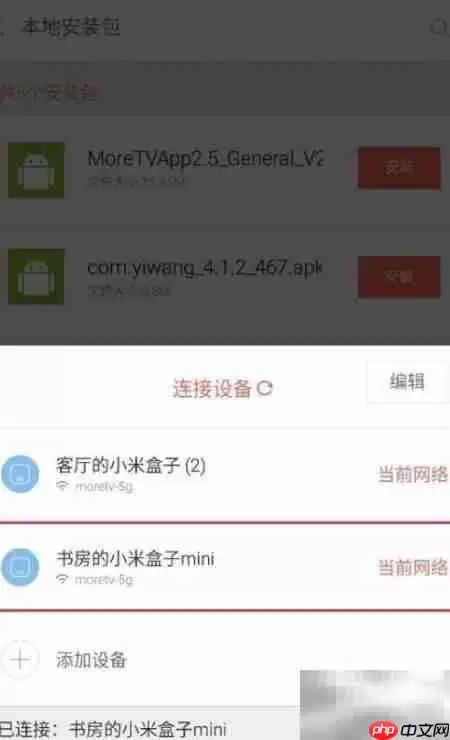
打开手机中的投屏应用,点击界面右下角“连接”按钮,在设备列表中选择对应的小米盒子mini版。设备名称可在盒子的“设置→关于本机”中查看。需要保证手机与盒子连接在同一Wi-Fi网络下,否则可能无法正常连接,也会影响传输效果。
通过投屏工具安装APK
连接成功后,进入投屏神器主界面,点击“装应用”模块,再选择“从本地安装”,然后在文件管理器中找到并选中此前下载好的APK安装包。

选择目标应用后,系统会弹出验证窗口,提示输入电视端当前显示的四位数字验证码。准确输入并提交即可继续。
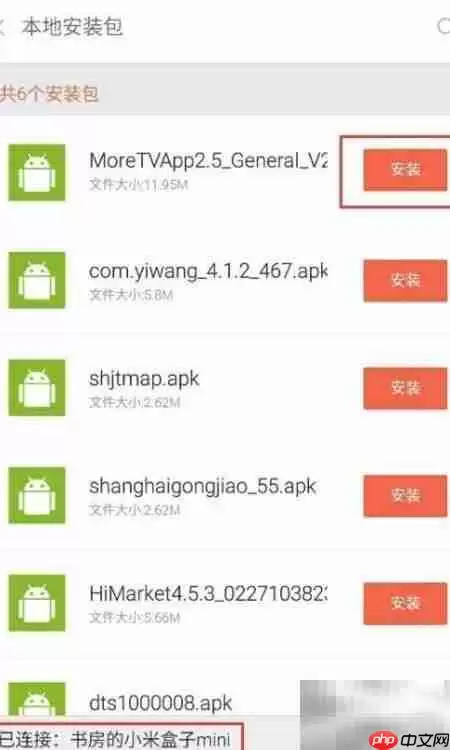
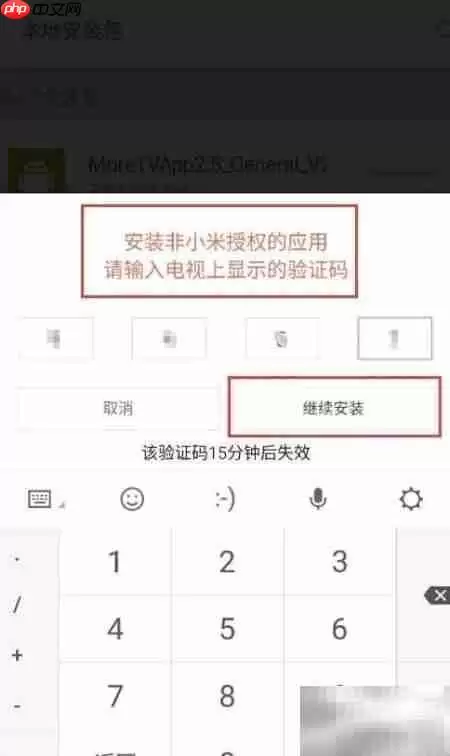
验证通过后,安装过程会自动开始。安装完成后,即可在小米盒子mini版的主界面或应用列表中看到新安装的应用图标。


安装完成后的使用效果
安装成功后,直播频道和点播影片均可正常加载与播放,内容资源较为丰富。


保留快捷安装功能时的传统安装方式
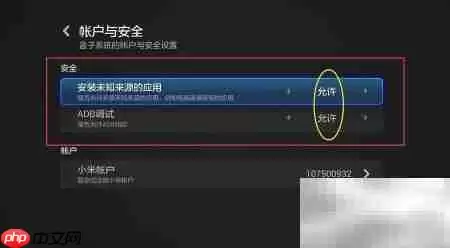
如果你的小米盒子mini版仍然保留快捷安装功能,也可以继续使用传统安装方法。先进入“设置→安全与隐私”,开启“未知来源应用安装”权限;再从电视猫视频正式下载好安装包,最后通过文件管理器完成本地安装即可。

网页安装管理界面备选方案
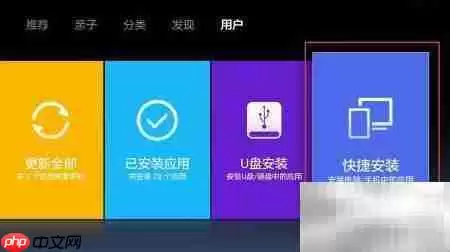
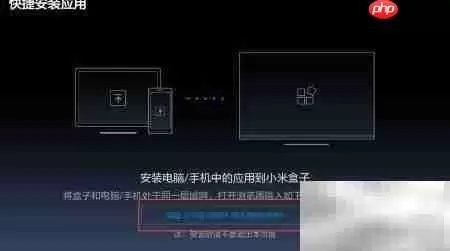
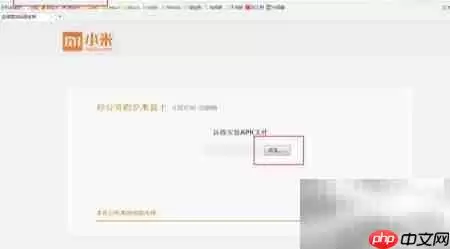
此外,返回首页后依次进入“设置→网络→高级设置”,可以查看当前盒子的局域网IP地址。将该地址复制到电脑浏览器地址栏并回车,即可进入内置网页安装管理界面,这也是一种可用的备选安装方式。

电视猫视频安装完成后
成功安装电视猫视频后,返回主界面即可进入其专属页面,高清影视资源和实时直播频道都可直接使用,大屏观看体验更加完整。

实用工具推荐
电子包浆
使用 ›绿化、压缩、噪点和虚拟水印,自由调节做旧程度。
图片压缩
使用 ›选择画质和输出格式,预览压缩前后的大小。