

学习ARM汇编需搭建开发环境。KeiluVision是官方推荐平台,支持WindowsXP/7/8。安装后需激活许可证。创建工程时选择CPU型号,编写汇编代码保存为.s文件并添加到工程。编译通过后设置断点,启动调试可观察寄存器、内存、调用栈等,验证指令执行效果。
Windows ARM汇编环境搭建指南
作者:技术拾光
时间:2026-08-23
浏览:555
文章目录
学习ARM汇编,理论与实践需要同步推进。选择一套合适的集成开发环境,可以有效降低入门难度,帮助初学者更快上手,把更多精力放在指令格式、寻址方式等核心内容上,而不是耗费在环境配置环节。对于从X86汇编转向ARM汇编的学习者来说,开发环境搭建往往是起步阶段较为棘手的问题。结合查阅文档、技术论坛以及多次安装、配置和调试的过程,最终整理出一套较为清晰的操作流程,希望为同样处于入门阶段的读者提供一份简洁、可靠的ARM汇编开发环境搭建指南。
Keil uVision安装与ARM汇编开发环境准备
工欲善其事,必先利其器。Keil uVision是ARM官方推荐且应用广泛的嵌入式开发平台。到2014年,该工具已经发展到第五代,即Keil MDK-ARM v5。它面向ARM系列处理器,集编辑、编译、链接、仿真和调试等功能于一体,可直接通过ARM或Keil官网获取安装程序,用于开发和验证各类ARM嵌入式应用。在系统兼容性方面,Windows XP、Windows 7和Windows 8均在支持范围内,能够覆盖当时主流的操作系统环境。
安装完成后,如需启用完整的专业功能,例如调试、Flash编程等,还需要按照最新的授权说明完成许可证激活。
Keil创建第一个ARM汇编工程
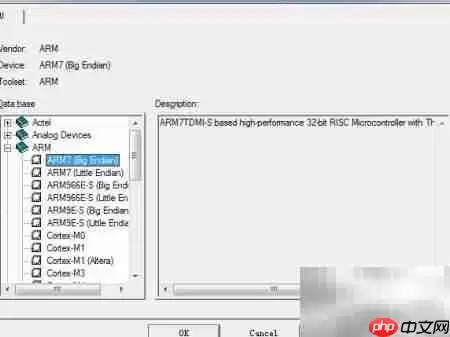
接下来可以开始创建第一个ARM汇编工程。启动Keil uVision后,点击Project菜单,选择“New uVision Project…”,设置项目保存路径和工程名称。随后会弹出“Select Device for Target”窗口,在其中选择对应的ARM内核型号,例如ARM7TDMI(Big Endian),确认即可。这个阶段建议保持默认配置,不要急于修改Target、Output等选项,以免影响后续步骤。
之所以需要指定CPU型号,是因为Keil uVision内置了ARM指令集仿真器ARMulator。该仿真器需要在Windows环境中模拟ARM处理器的运行行为,因此必须明确目标CPU类型,才能正确加载对应的指令集和寄存器模型,保证汇编代码得到准确的解释与执行。
添加ARM汇编源文件并编写代码
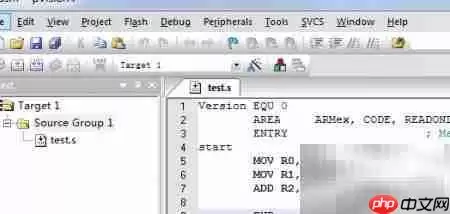
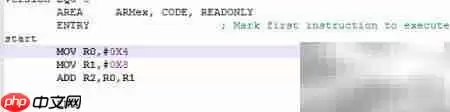
工程创建完成后,就可以开始编写代码。在File菜单中点击“New”,新建一个空白文本窗口,输入标准ARM汇编代码。例如使用ARM指令集语法,以.text段开头,并包含入口标号以及END伪指令。保存文件时,文件名可设为test.s,并确保扩展名为.s。随后在Project Workspace中右键点击Source Group 1,选择“Add Existing Files to Group 'Source Group 1'…”,找到并添加test.s文件,即可完成源码与工程的关联。
ARM汇编代码编译与构建
代码编写完成后,可以进行编译。点击Build按钮,或者直接按F7,即可开始汇编过程。如果输出窗口中显示“0 Error(s), 0 Warning(s)”即零错误、零警告,说明编译已经顺利通过,可以继续进入调试阶段。
在调试前,可以先设置断点。将光标移动到需要暂停执行的位置,按F9即可设置断点;如果已有断点,也可以通过同样方式进行清除,便于分步骤观察程序运行状态。
Keil调试ARM汇编程序的方法
按下Ctrl + F5即可启动调试。如果系统弹出“Code size exceeds 32K limit”提示,不必担心,这只是评估版本的容量限制提示,点击“Yes”后仍可继续调试。
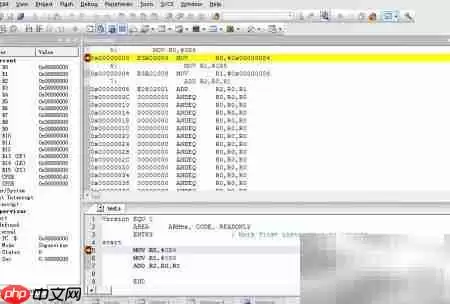
调试过程中,F10用于跳过子程序调用,仅执行当前指令;F11则可进入子程序内部逐条执行,适合查看更细致的函数逻辑。主界面左侧默认显示Registers窗格,可实时刷新通用寄存器R0–R15以及CPSR、SPSR等寄存器当前值,是验证指令执行结果的重要视图。
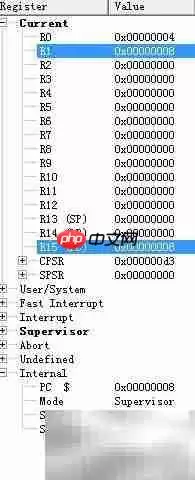
查看ARM内存、寄存器与变量变化
如果需要查看内存中的数据,可以在Memory窗口中输入起始地址,例如0x40000000,即可浏览相应内存区域的数据内容,并支持十六进制和ASCII两种显示模式。

在Watch窗口中输入需要监控的寄存器名称,例如R0,或者输入符号变量名,系统会自动解析并持续更新其当前值,便于跟踪关键数据的变化过程。
Call Stack窗格用于展示当前函数调用链路,包括返回地址和调用层级,有助于理解程序控制流的走向以及嵌套关系。
ARM汇编入门学习记录
整体来看,这一流程的操作方式较为直观。但对于零基础学习者而言,其中一些概念仍需要花时间理解和消化。将整个过程完整记录下来,既可以作为阶段性的ARM汇编学习笔记,也方便后续复盘时查阅和参考。
实用工具推荐
电子包浆
使用 ›绿化、压缩、噪点和虚拟水印,自由调节做旧程度。
图片压缩
使用 ›选择画质和输出格式,预览压缩前后的大小。