

在Word文档中,通过“开始”选项卡的“条件格式”找到“图标集”,选择预设样式(如箭头、红绿灯等)直接应用到表格数据,即可添加直观图标,最后保存文档即可生效,便于快速识别数据状态。
电子文档图标集设置技巧与使用方法
作者:技术拾光
时间:2026-08-23
浏览:274
文章目录
如果想在 Word 文档中为表格数据添加更直观的图标集,操作并不复杂,按照步骤设置即可完成。
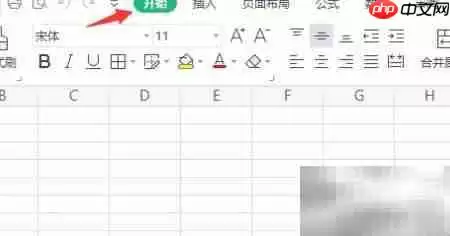
打开Word文档并进入开始选项卡
先打开需要编辑的 Word 文档,然后切换到“开始”选项卡。这里集中了不少常用的格式设置入口,便于后续操作。
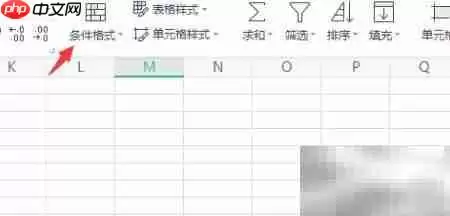
找到条件格式中的图标集功能
在“开始”选项卡中找到“条件格式”相关功能区域。虽然 Word 中的条件格式不像 Excel 中那样明显,但它确实位于“样式”分组内。点击打开下拉菜单后,可以看到“图标集”命令。
选择合适的图标集样式
点击“图标集”后,系统会弹出一组预设好的图标样式列表,包括箭头、红绿灯、旗帜、评级符号等多种类型。根据表格数据的展示需求,选择一套合适的样式,点击即可应用。
保存文档使设置生效
设置完成后,记得保存文档,这样图标集效果就会正式生效。整个过程用时很短,但能让表格中的数据展示得更加清晰直观。

实用工具推荐
电子包浆
使用 ›绿化、压缩、噪点和虚拟水印,自由调节做旧程度。
图片压缩
使用 ›选择画质和输出格式,预览压缩前后的大小。